Проверьте обычные параметры Windows
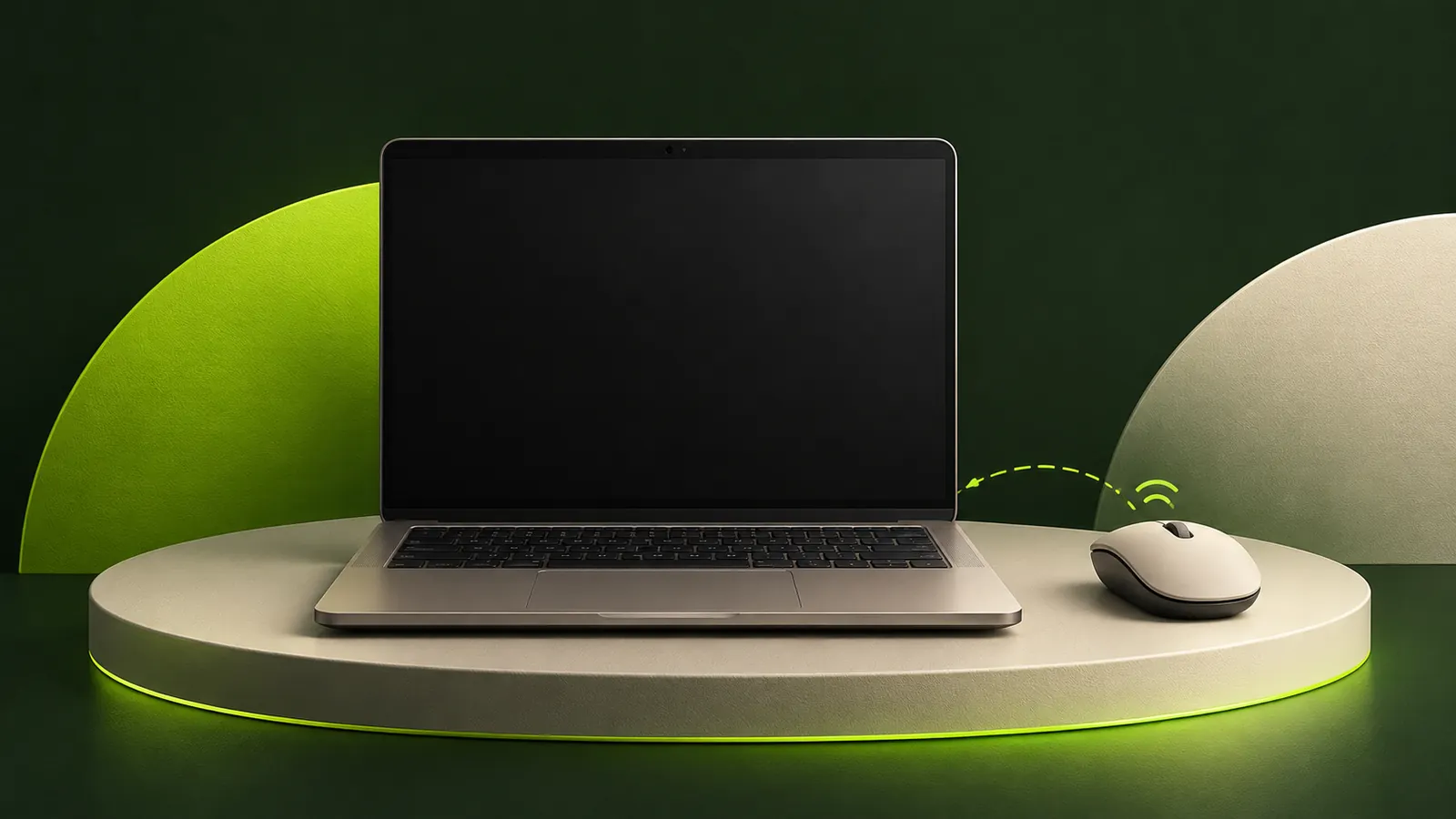
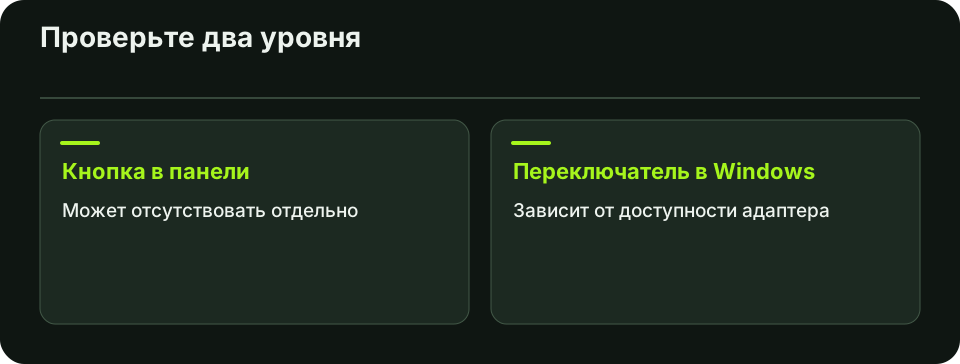
Откройте «Bluetooth и устройства». Если переключатель на месте, включите Bluetooth и попробуйте добавить известное рабочее устройство. Отдельная кнопка в быстрых настройках может отсутствовать, хотя сам адаптер доступен. Проверьте также режим полёта и аппаратную клавишу беспроводной связи, если она предусмотрена.
Если Bluetooth работал вчера, вспомните, исчез ли он после обновления, сна или перестановки USB-адаптера. Для внешнего модуля попробуйте прямой USB-порт. При проверке не используйте хаб с другими проблемными устройствами.
Найдите адаптер и прочитайте его состояние
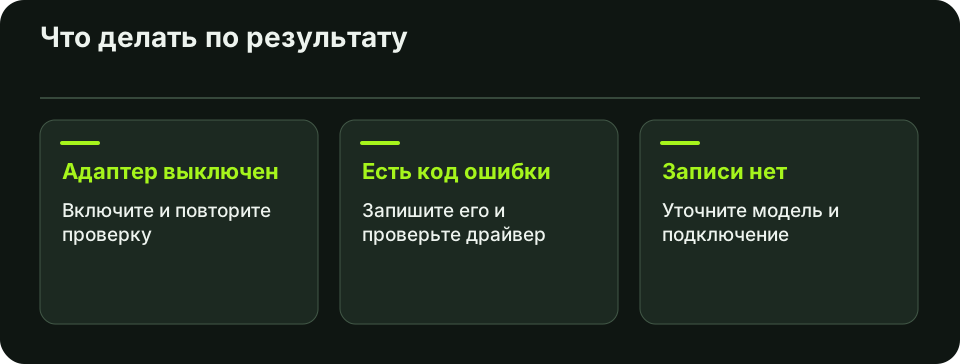
Откройте Диспетчер устройств. Проверьте раздел Bluetooth и неизвестные устройства. Если запись есть, откройте её свойства и выпишите код, когда Windows сообщает об ошибке. В меню «Вид» можно показать скрытые устройства. Старая неактивная запись показывает, что устройство было известно системе, но сейчас она может его не видеть.
При выключенном устройстве включите его через контекстное меню, если такое действие доступно. Если раздел отсутствует, сверьте точную модель ПК и наличие Bluetooth в этой комплектации. У комбинированной карты Wi‑Fi может работать при недоступном Bluetooth, так как функции обнаруживаются отдельно.
Установите подходящий пакет и проверьте пару
Возьмите драйвер для своей модели ноутбука, платы или USB-адаптера и версии Windows. Если сбой начался сразу после обновления, проверьте доступность отката. Меняйте один компонент за раз и перезагрузите систему, если это требуется установщиком.
После появления переключателя подключите один аксессуар и проверьте работу после сна. При недоступности нескольких устройств сохраняйте состояние адаптера и версию драйвера. Если не работает только одна гарнитура, проверка звукового профиля полезнее повторной установки всего Bluetooth.
Частые вопросы
Нужно ли удалять все скрытые устройства?
Для диагностики достаточно посмотреть, какие устройства активны. Удаление старых записей не возвращает отсутствующий адаптер.
Wi‑Fi работает. Разве Bluetooth может пропасть отдельно?
Да. Проверьте Bluetooth как отдельную функцию, даже если обе работают через один модуль.
Нашли неточность? Сообщите редакции.