Как работает остановка вентиляторов
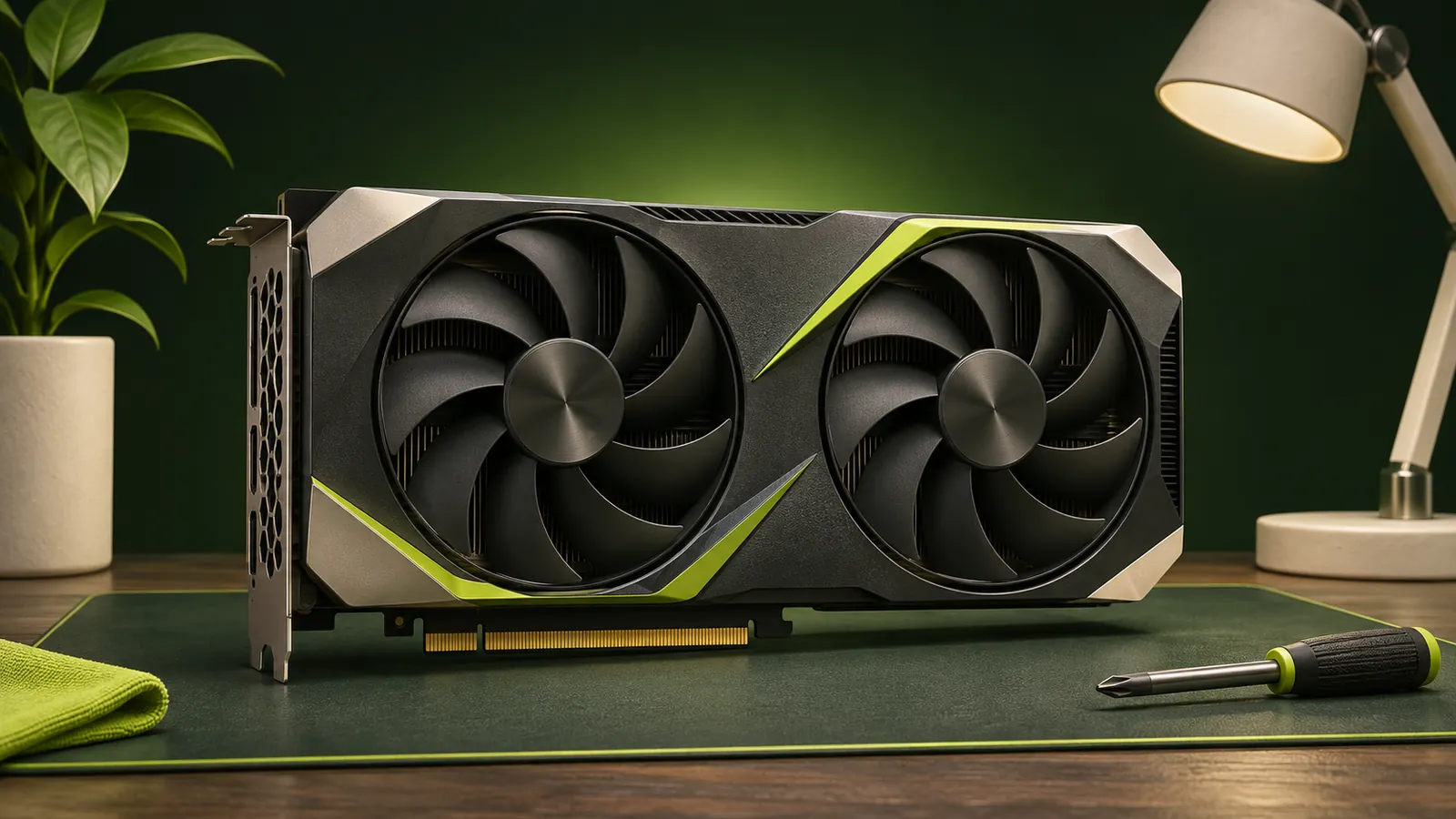
Серия GPU сама по себе не определяет профиль. У одной версии карты есть пассивный режим, у другой вентиляторы крутятся постоянно. Найдите полное название с наклейки или из своей комплектации. Сравнивайте поведение с описанием конкретного исполнения и выбранного профиля, если у карты их несколько.
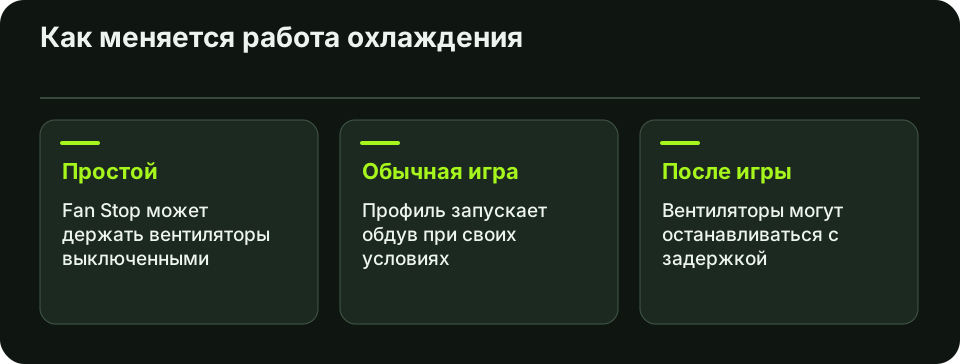
Порог запуска и порог остановки могут различаться, поэтому температура немного падает после выхода из игры, а вентиляторы ещё работают. Короткое вращение сразу после подачи питания тоже не обязательно говорит о неисправности. Запишите, что происходит после загрузки Windows.
Что проверить в программе управления видеокартой
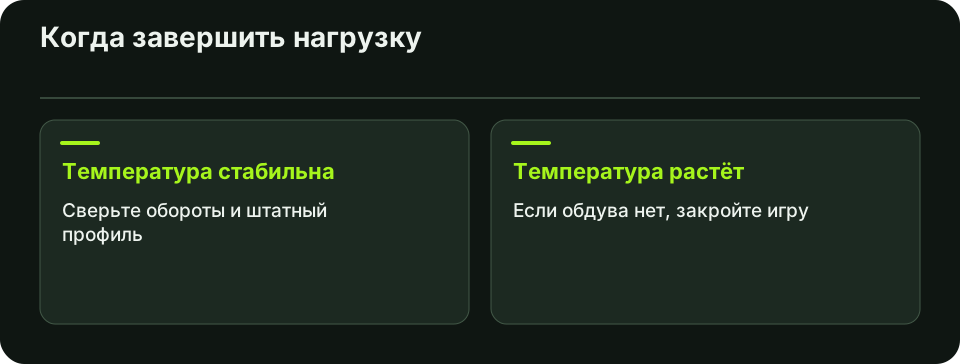
Откройте показания температуры GPU и оборотов, если эта карта их передаёт. Сравните показания в простое и в знакомой игре. У процентного задания скорости и реальных оборотов разные поля. Если утилита показывает только проценты или 0 RPM, визуальная проверка через боковое окно поможет понять, крутятся ли вентиляторы.
При включённой пользовательской кривой сохраните её значения и верните штатный профиль через ту же утилиту. Закройте остальные программы, которые пытаются управлять вентиляторами. Отдельно посмотрите настройку Zero RPM в фирменном приложении, если она доступна для вашей карты.
Как осмотреть вентиляторы безопасно
Выключите компьютер и отключите питание перед осмотром. Проверьте, не попал ли кабель под лопасти и не виден ли посторонний предмет. Не прокручивайте и не придерживайте лопасти при включённом ПК. Если вентилятор дёргается, скребёт или один из пары регулярно остаётся неподвижным при ожидаемом обдуве, запишите наблюдение и сверьте управление вентиляторами по своей модели.
Частые вопросы
Нужно ли выключать Zero RPM?
Если карта стабильно охлаждается в работе и поддерживает этот режим, оставьте штатную настройку.
Подойдёт ли порог от другой карты?
Порог зависит от платы и профиля охлаждения. Ищите данные своей модификации.
Нашли неточность? Сообщите редакции.