Найдите физический диск с нужной буквой
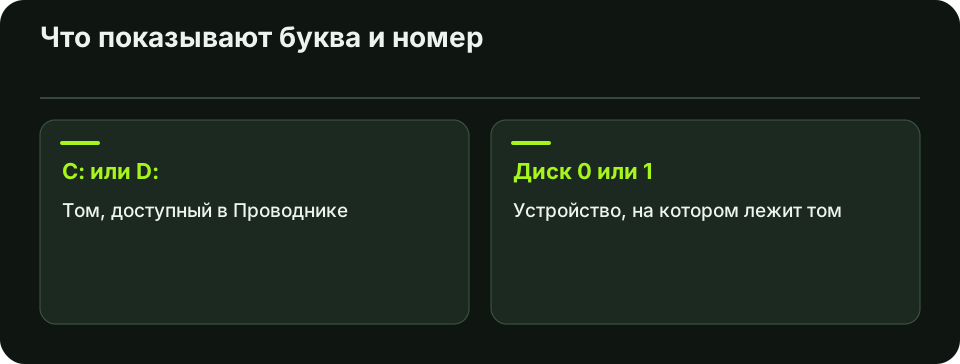
Нажмите Ctrl+Shift+Esc, откройте «Производительность» и поочерёдно выберите диски. На карточке «Диск 0 (C:)» буква указывает на том, а номер — на физический диск, который видит Windows. На одном физическом диске могут находиться C: и D:. У второго диска может вообще не быть буквы, если том не создан.
Если буква не показана, откройте «Управление дисками» и найдите том на нижней схеме. Сверьте номер, объём и модель. Проверять произвольный «Диск 0» по одному номеру недостаточно, если накопителей несколько.
Разделите тип носителя и тип подключения
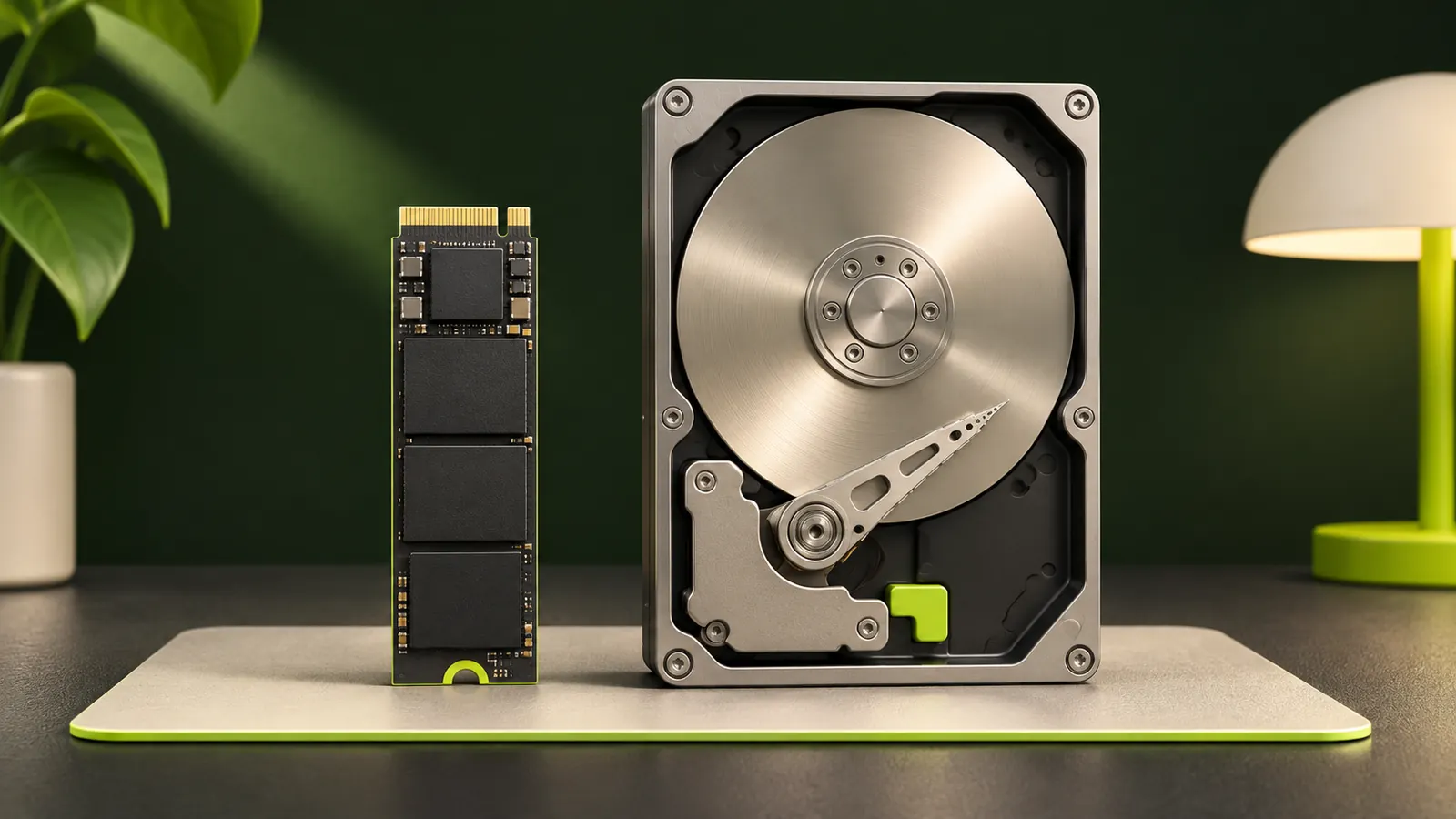
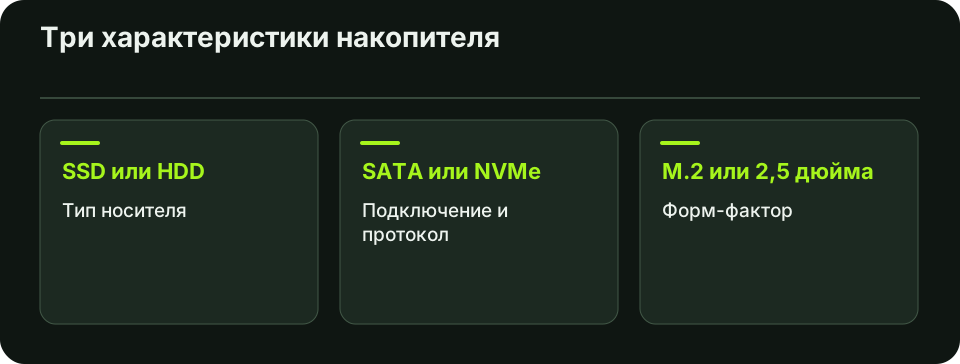
В PowerShell выполните Get-PhysicalDisk | Select-Object FriendlyName, MediaType, BusType. MediaType отвечает на вопрос о носителе, а BusType — о том, как он подключён с точки зрения Windows. SATA может быть у HDD и у SSD. NVMe указывает на интерфейс накопителя, а M.2 описывает его форм-фактор.
Если нужно найти шину именно для тома C:, используйте Get-Partition -DriveLetter C | Get-Disk | Select-Object Number, FriendlyName, BusType. Эти команды читают сведения. Для RAID, виртуальных дисков и USB-корпусов результат может описывать контроллер, а MediaType может быть неопределённым. Тогда запишите модель и сверяйте её характеристики.
Что тип накопителя говорит о скорости
SSD обычно сокращает время доступа к мелким файлам, поэтому Windows и программы могут быстрее загружаться по сравнению с HDD. Чтобы сравнить свой компьютер до и после замены, измерьте время от одного и того же события до готового рабочего стола. Используйте одинаковый набор автозапуска и одинаковый тип старта, например перезагрузку. Один запуск после обновления даст шумный результат.
Тип диска не объясняет любую задержку. Если старт затягивается после входа в систему, посмотрите автозагрузку и активность диска. Для покупки нового накопителя дополнительно проверьте совместимость разъёма и размер платы.
Частые вопросы
Можно ли понять тип по букве C:?
Буква обозначает том. Определите номер физического диска и проверьте носитель на его карточке.
Почему внешний NVMe показан как USB?
Система видит шину корпуса. Чтобы узнать устройство внутри, проверьте модель накопителя и спецификацию адаптера.
Нашли неточность? Сообщите редакции.