Подготовьте пустой носитель и проверьте архитектуру
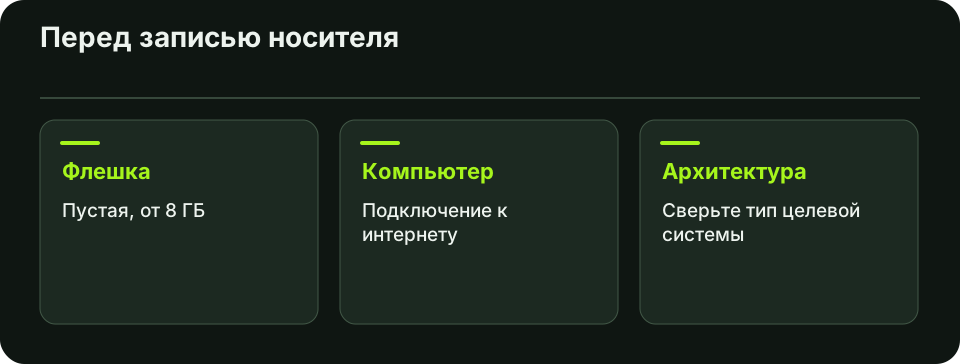
Для Media Creation Tool нужен компьютер с интернетом. Проверьте архитектуру целевого ПК в «Параметры» → «Система» → «О системе». Для обычного ПК x64 используется инструмент создания носителя Windows 11. Для ARM64 проверьте отдельный образ и указания производителя устройства.
Содержимое выбранной флешки будет удалено. Используйте пустую или сначала перенесите файлы в другое место и проверьте, что копии открываются. Отсоедините лишние съёмные диски, если легко перепутать их в списке.
Запишите носитель штатной утилитой
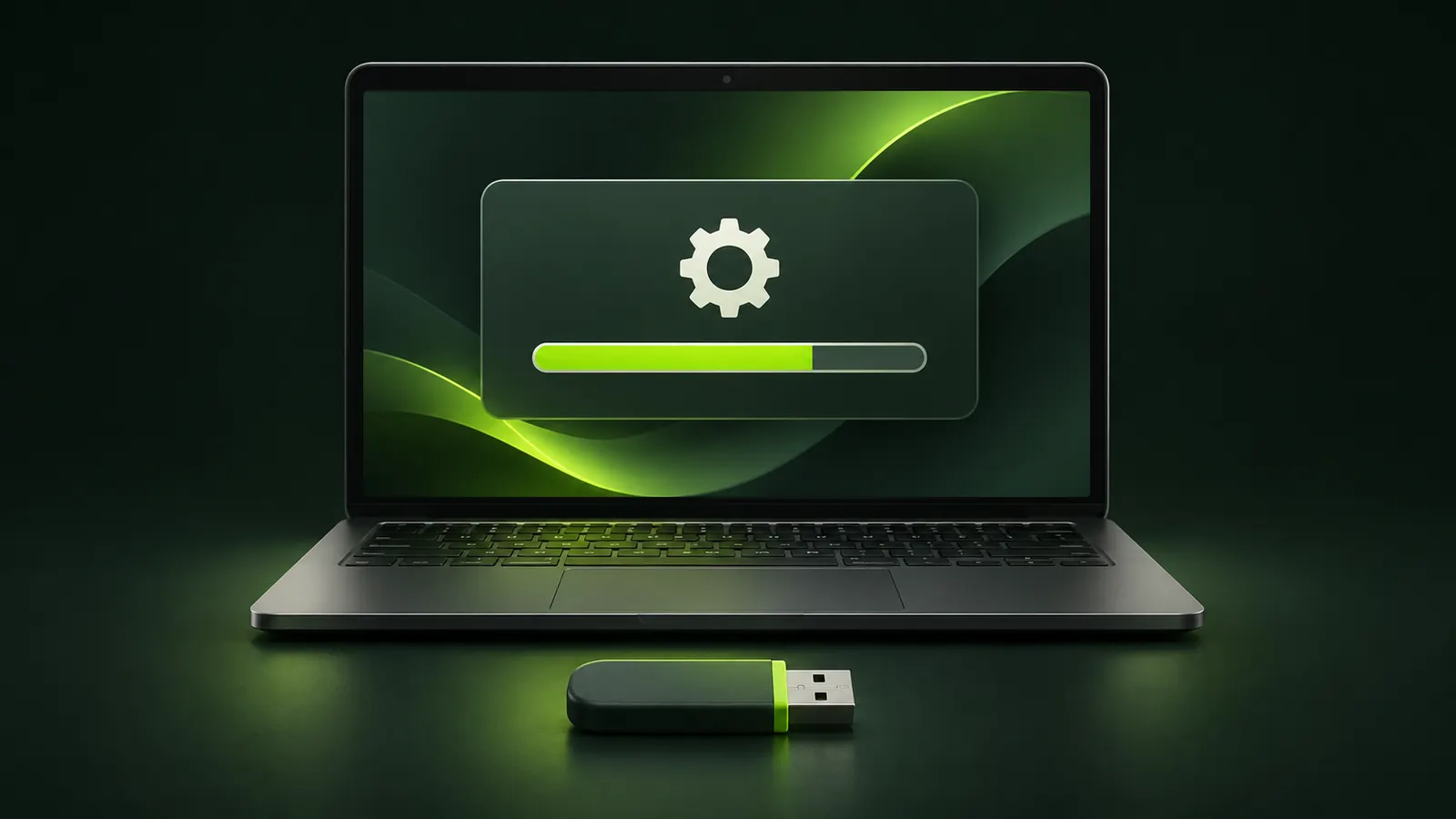
На странице загрузки Windows 11 выберите раздел создания установочного носителя, скачайте и запустите Media Creation Tool. Подтвердите подходящий язык и выпуск. В качестве носителя выберите USB, затем найдите свою флешку. Дождитесь окончания загрузки и записи, прежде чем извлекать устройство.
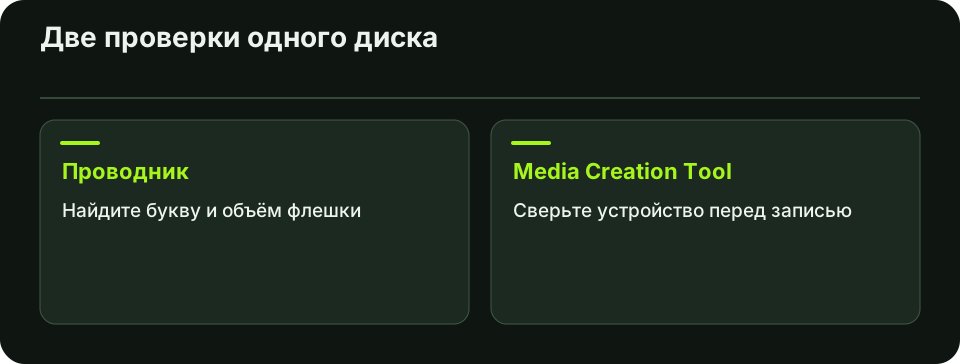
Пример выбора. Если в Проводнике пустая флешка отображается как E: объёмом около 29 ГиБ, сверяйте E: и этот объём перед продолжением. Если в списке виден накопитель с рабочими файлами, закройте утилиту и уточните, какое устройство подключено.
Проверьте запуск и остановитесь на экране установки
Подключите флешку к целевому ПК и откройте меню разовой загрузки. Клавиша зависит от модели. Выберите UEFI-запись флешки, если она показана, и дождитесь первого окна установщика. Для проверки носителя достаточно увидеть это окно. Закройте установщик или выключите ПК и извлеките флешку. Подготовку данных к переустановке выполняют отдельным шагом.
Частые вопросы
Достаточно ли просто скопировать файл ISO на флешку?
Для этого способа используйте запись через Media Creation Tool. Простая копия ISO обычно не создаёт установочный носитель.
Проверка через Boot Menu удаляет файлы с ПК?
Выбор носителя и показ стартового окна не требуют выбора разделов. Для проверки остановитесь до установки.
Нашли неточность? Сообщите редакции.