Выберите нужную область
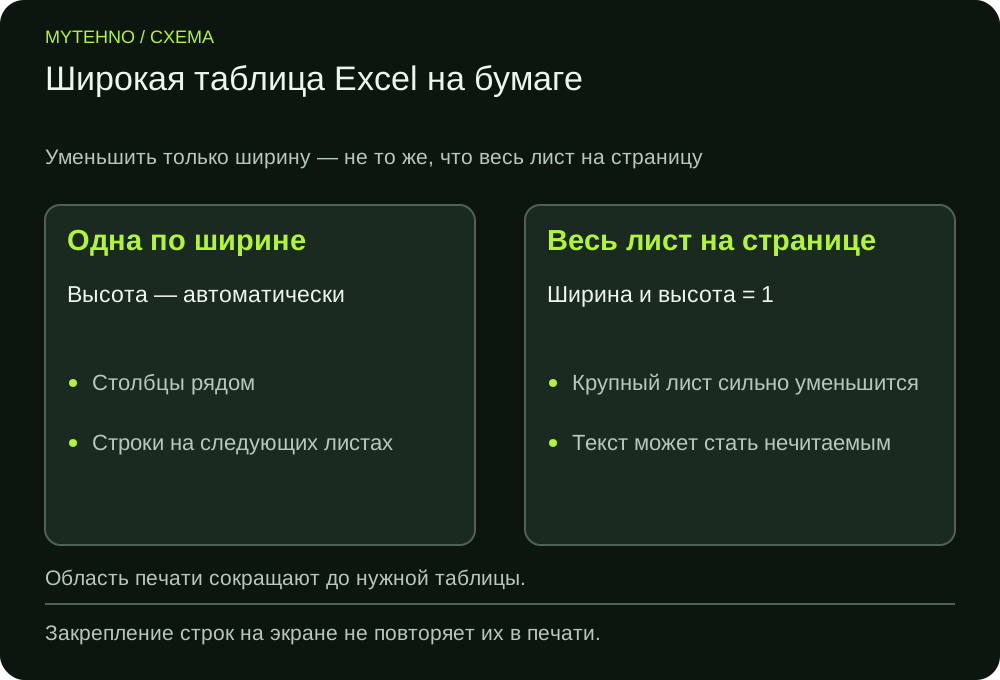
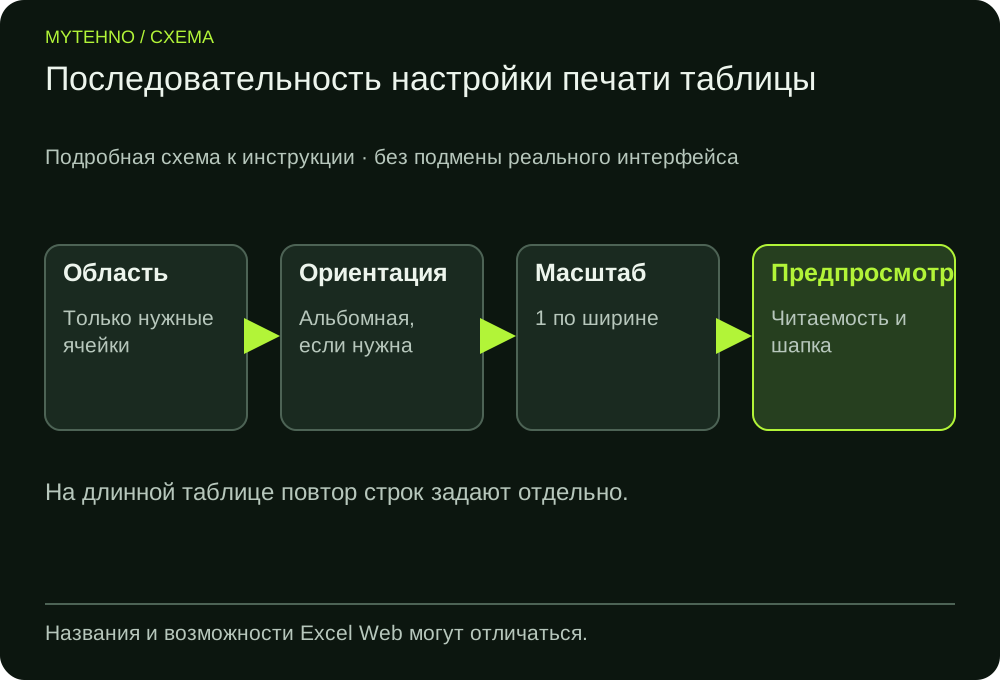
Сохраните рабочую копию и выделите таблицу с нужными заголовками. В разметке страницы задайте область печати. Проверьте скрытые строки/столбцы, заметки и пустые форматированные области, которые способны растянуть задание.
Не отправляйте весь рабочий лист автоматически. В предпросмотре проверьте число страниц и отсутствие лишних данных. Эти действия относятся к настольному Excel; веб-версия имеет другой набор параметров.
Небольшой учебный диапазон
Все строки вымышлены. Перенесите их в копию книги, выделите диапазон A1:D4 и сравните область печати с печатью всего листа. Для реальной широкой таблицы повторите те же настройки на нужных столбцах.
| Материал | Количество | Цена, ₽ | Сумма, ₽ |
|---|---|---|---|
| Бумага | 2 | 400 | 800 |
| Папка | 3 | 90 | 270 |
| Блокнот | 4 | 120 | 480 |
Формат и ориентация
Установите реальный формат загруженной бумаги и при необходимости альбомную ориентацию. Поля выбирайте с учётом читаемости и возможностей принтера. Не пытайтесь уместить неограниченное число столбцов одним флажком.
| Настройка | Результат | Когда полезна |
|---|---|---|
| 1 страница в ширину, высота автоматически | Столбцы вместе, строки продолжаются | Длинная таблица умеренной ширины |
| 1 × 1 страница | Вся таблица уменьшается | Небольшой диапазон |
| Без ограничения/несколько страниц в ширину | Крупнее текст | Очень широкие данные |
| Повтор строк заголовка | Шапка на каждом листе | Многостраничная таблица |
Ограничьте только ширину
В параметрах масштабирования задайте ширину 1 страница, а высоту — автоматически. В диалоге параметров страницы это может соответствовать размещению на одной странице по ширине с незаданным пределом по высоте. Названия зависят от выпуска Excel.
Сравните размер текста в предпросмотре. Если он слишком мал, уменьшите число печатаемых столбцов, разделите таблицу на смысловые блоки или выберите больший лист. Не называйте результат читаемым только потому, что он поместился.
Повторите шапку на следующих листах
В настольном Excel откройте «Разметка страницы → Печатать заголовки». В поле сквозных строк выберите, например, $1:$1 для первой строки либо реальный диапазон своей шапки. Проверьте вторую страницу.
Закрепление областей на экране не равно повтору при печати. Если кнопка недоступна, проверьте режим редактирования, выбранные листы и ограничения версии по справке Microsoft. Не заменяйте системную настройку ручным копированием шапки в каждую часть без необходимости.
Проверьте разрывы и контрольный PDF
Посмотрите все страницы, а не только первую: столбцы, итоговые строки, шапки и пустые листы. Экспортируйте контрольную копию PDF и откройте её целиком. Это позволяет проверить компоновку до бумаги.
В учебном примере можно использовать столбцы «Товар, количество, цена, сумма» с вымышленными данными. Перед печатью своего файла проверьте отсутствие скрытых персональных данных. Дуплекс настраивается отдельно; уменьшение ширины не задаёт направление переворота.
Частые вопросы
Нужно выбрать «весь лист на странице»?
Для длинной таблицы чаще лучше ограничить только ширину, оставив высоту автоматической.
Закреплённая шапка напечатается на всех листах?
Нет. Для печати задаются сквозные строки/Print Titles.
Почему после настройки текст слишком мелкий?
Диапазон слишком широк для выбранного листа. Сократите столбцы или измените формат/разбиение.
Источники и полезные ссылки
Документация производителей и разработчиков. Перед работой с конкретным устройством сверяйтесь с руководством именно вашей модели.
- Microsoft: масштаб листа
- размещение на одной странице
- Microsoft: printtitles
- Microsoft: desktop/Web distinction
Нашли неточность? Сообщите редакции.