Как узнать выходной формат графики
Для NVIDIA откройте «Изменение разрешения» и выберите нужный дисплей. Если доступно управление цветом NVIDIA, посмотрите «Выходной формат цвета». Для других GPU ищите формат пикселей в разделе дисплея. Запишите частоту, глубину, формат и диапазон до изменения.
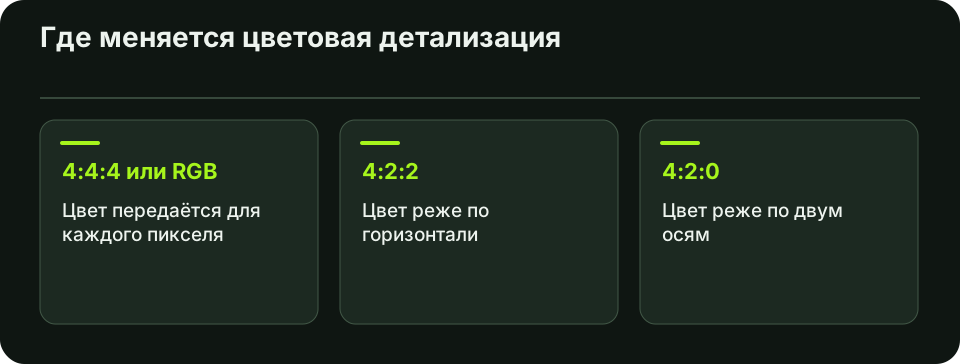
RGB и YCbCr 4:4:4 передают цвет с полным пространственным разрешением. В 4:2:2 цветовые данные сокращаются по горизонтали. У 4:2:0 их меньше по горизонтали и вертикали. На тонких цветных границах это заметнее, чем в фильме.
Как сравнить тонкие цветные детали
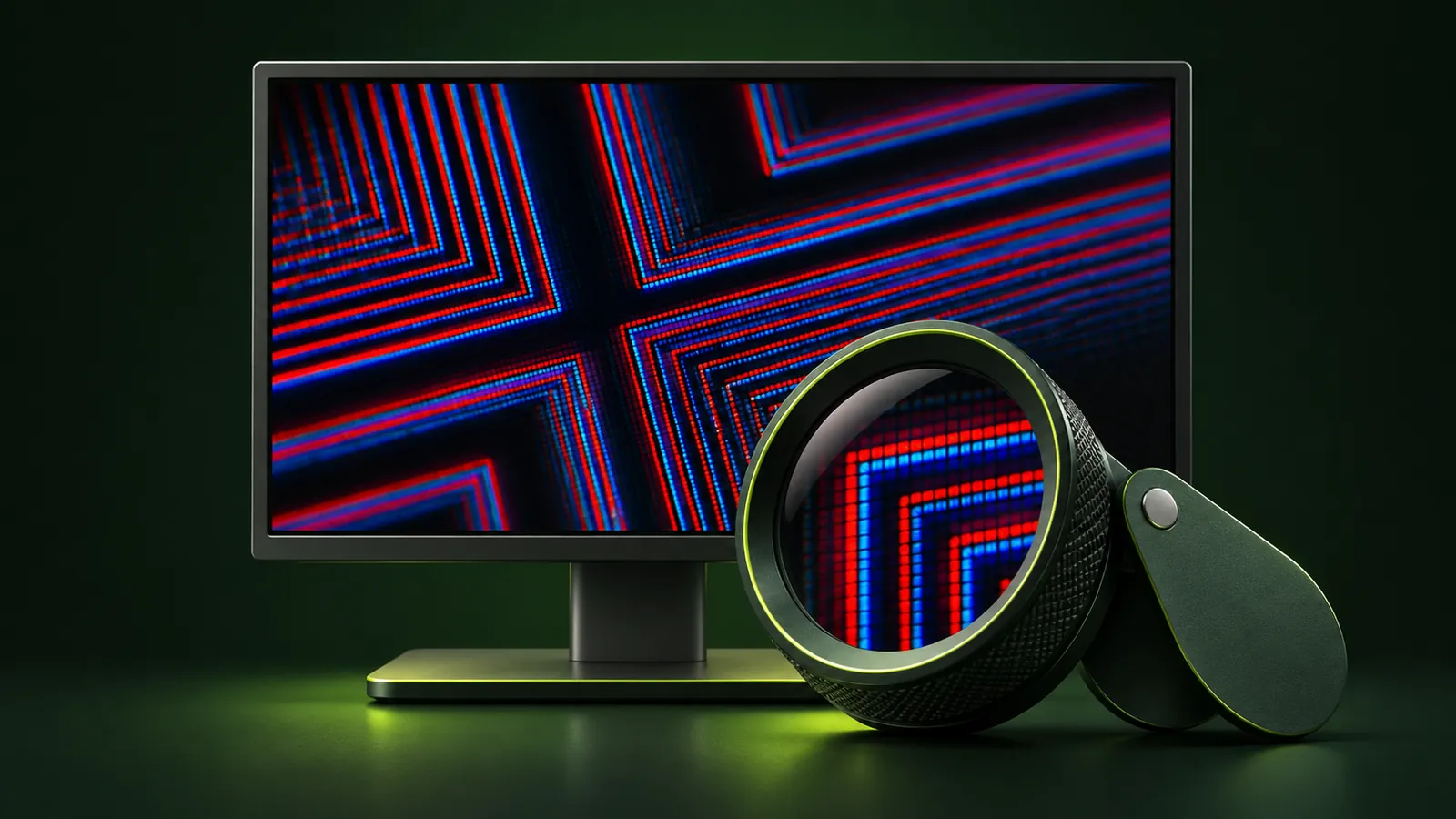
Откройте тестовый PNG с тонкими цветными линиями в просмотрщике с режимом один пиксель файла на один пиксель экрана. Сравните с чёрно-белыми линиями. Не используйте скриншот рабочего стола как подтверждение того, что доходит по HDMI. Он фиксирует изображение до вывода на физический экран.
Пример. Если чёрные линии разделены, а близкие красные линии теряют резкость, переключите формат на RGB или 4:4:4 при тех же разрешении и частоте. Если доступность формата изменилась только после снижения частоты, проверьте таблицу режимов входа и подключение.

Что проверить на телевизоре и после смены формата
Для телевизора проверьте, есть ли режим ПК у выбранного HDMI-входа. Измените один параметр и снова посмотрите тот же рисунок. Если после смены формата тёмные оттенки слились или чёрный стал серым, отдельно сопоставьте диапазон вывода с настройкой входа. Глубина цвета, диапазон и цветовая детализация регулируют разные свойства сигнала.
Частые вопросы
Достаточно ли выбрать RGB в драйвере?
Это подтверждает настройку источника. Сравнение на экране помогает заметить обработку на стороне дисплея.
Почему 4:4:4 исчезает на высокой частоте?
Выбранное сочетание частоты, глубины и разрешения может выходить за возможности тракта. Снизьте один параметр и повторите проверку.
Нашли неточность? Сообщите редакции.