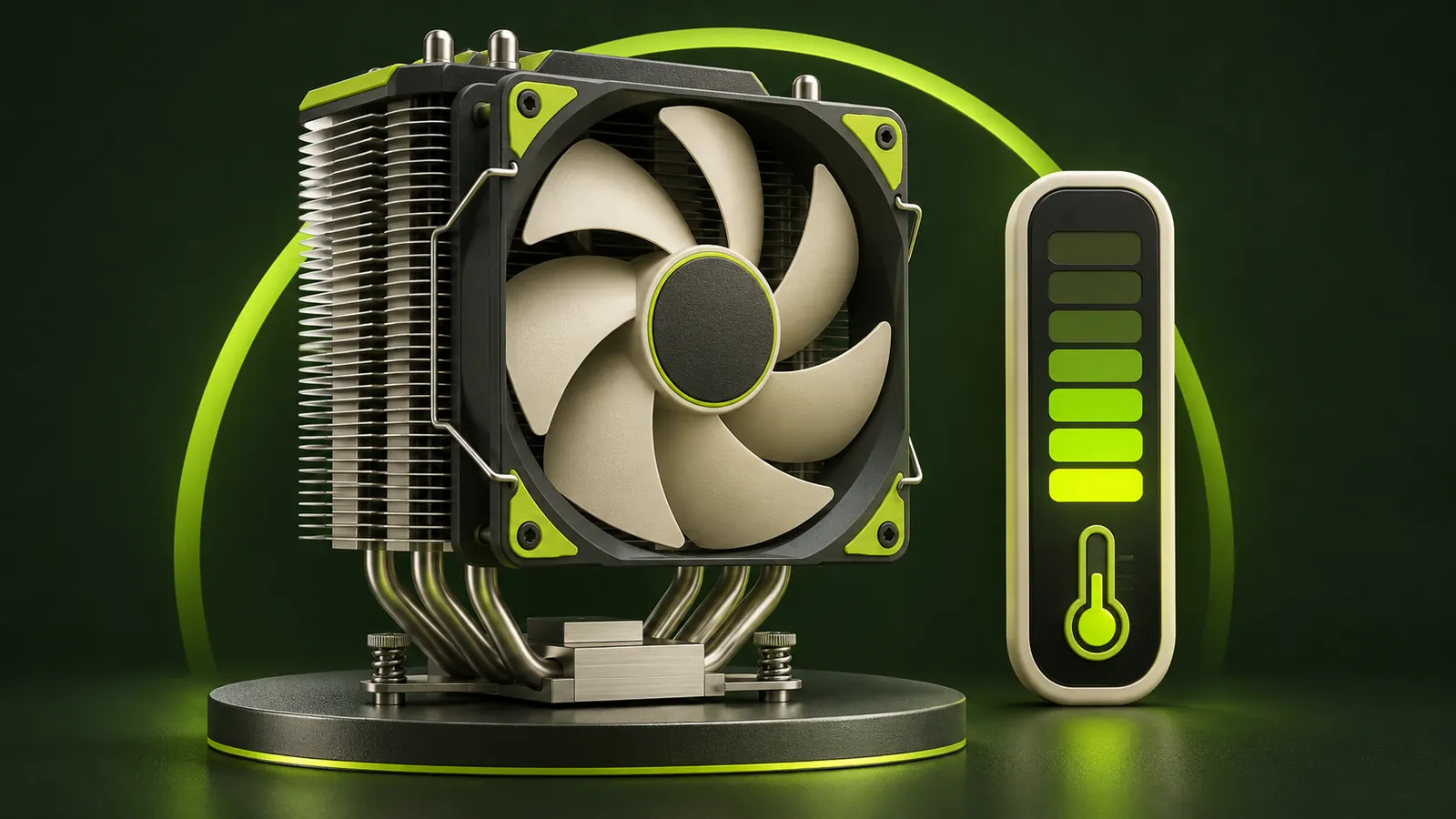
Уточните модель процессора и название датчика
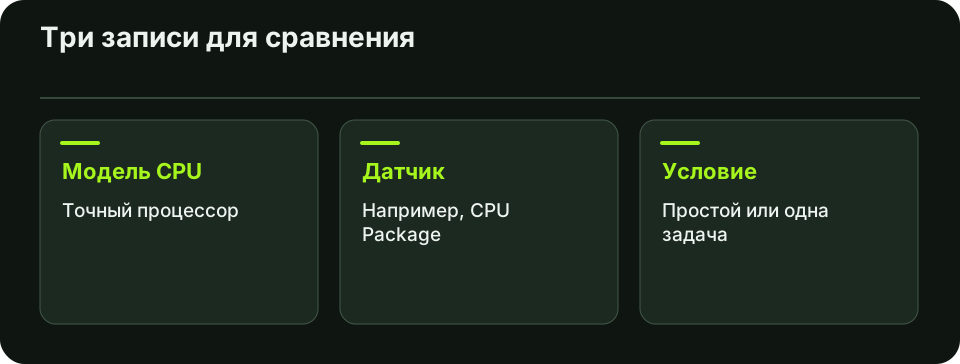
Откройте «Параметры → Система → О системе» и запишите модель CPU. Используйте поддерживаемую утилиту производителя компьютера или процессора. В ней могут быть температура пакета и температуры отдельных ядер. Названия датчиков и то, что они показывают, зависят от модели.
Для сравнения двух записей используйте один и тот же датчик. Температура отдельного ядра, пакета и платы могут быть разными. Показание вентилятора в оборотах также не заменяет температуру.
Измерьте при знакомой нагрузке
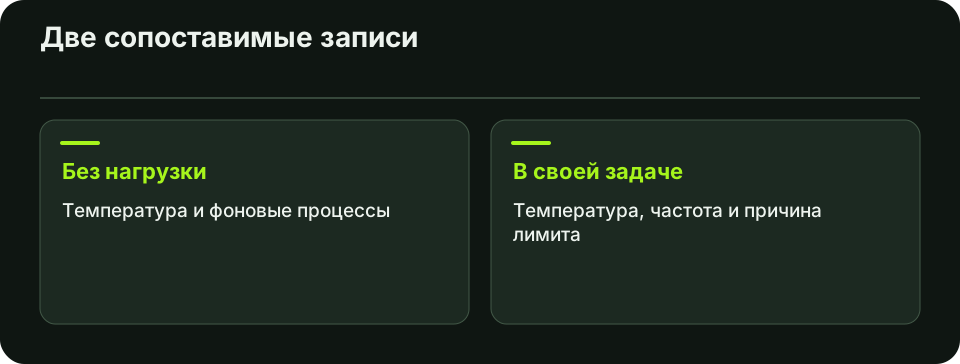
Закройте фоновые задачи и дайте системе немного поработать в простое. Запишите температуру и загрузку. Затем запустите привычную задачу, например тот же проект или игру, и запишите показания во время повторяемого участка. Сравните не только максимум, но и то, как долго держится температура.
Если частота падает, проверьте, сообщает ли утилита об ограничении по температуре. Снижение частоты также бывает при лимите мощности или изменении нагрузки. Короткий скачок без повторяемого сбоя не позволяет установить причину.
Сверьте предел именно для своей модели
Найдите в спецификации процессора предельную рабочую температуру и название показателя. Универсального порога для всех настольных ПК и ноутбуков нет. Если температура долго держится у предела и работа замедляется, проверьте воздушный поток, работу вентилятора и условия установки. Сравнивайте с теми же настройками и нагрузкой.
Если ПК внезапно отключается, прекратите повторять тяжёлую нагрузку до диагностики. Сохраните время и последнее показание, если оно доступно. Повторное отключение само по себе не определяет причину.
Частые вопросы
Показывает ли Диспетчер задач температуру CPU?
Температуру CPU обычно смотрят через совместимую утилиту датчиков. В Диспетчере задач может быть температура GPU, это другой показатель.
Можно сравнить температуру в UEFI и в игре?
UEFI и игра создают разную нагрузку. Для оценки игры нужна запись в самой игре с одинаковыми настройками.
Нашли неточность? Сообщите редакции.