Настройте запуск на системном диске
Контроль памяти обслуживает диск с Windows, обычно C:. На экране «Память» откройте настройки функции. Можно запускать её при нехватке места или по расписанию из списка. Для разных пользователей на компьютере параметры задаются отдельно.
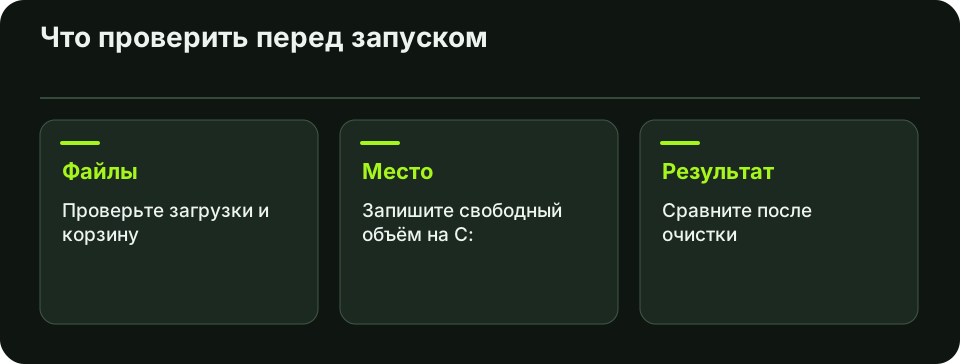
Перед запуском откройте корзину и проверьте, что в ней нет файлов, которые хотите восстановить. Срок удаления файлов из корзины задаётся отдельно от срока для «Загрузок».
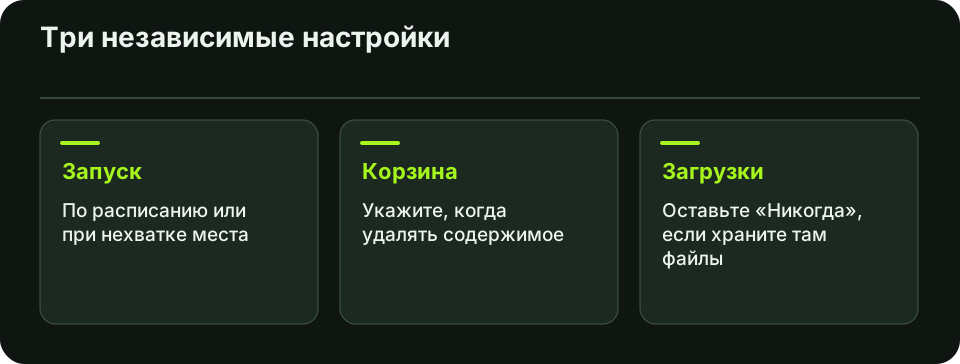
Пример безопасной настройки для рабочих загрузок
Если храните в «Загрузках» рабочие PDF, выберите для этой папки «Никогда». Для корзины также можно оставить «Никогда», если используете её как временную страховку. После проверки выполните ручной запуск из этого же раздела. Сравните свободное место в «Памяти» до и после. Объём освобождённого места зависит от того, что действительно можно удалить.
Проверьте файлы, нужные без интернета
Если используется OneDrive, облачный файл может перестать храниться на диске и остаться доступным онлайн. Для папок, которые нужны без подключения, включите «Всегда хранить на этом устройстве» и дождитесь загрузки. Такой режим стоит отличать от удаления файла из «Загрузок». Проверку доступности важного файла проведите до поездки.
Частые вопросы
Освободит ли функция место на диске D:?
Она работает с системным диском. Место на другом диске проверяют отдельно.
Откуда берётся срок для «Загрузок»?
Он задаётся отдельным списком в настройках «Контроля памяти». Проверьте текущее значение перед запуском.
Нашли неточность? Сообщите редакции.