Коротко о главном
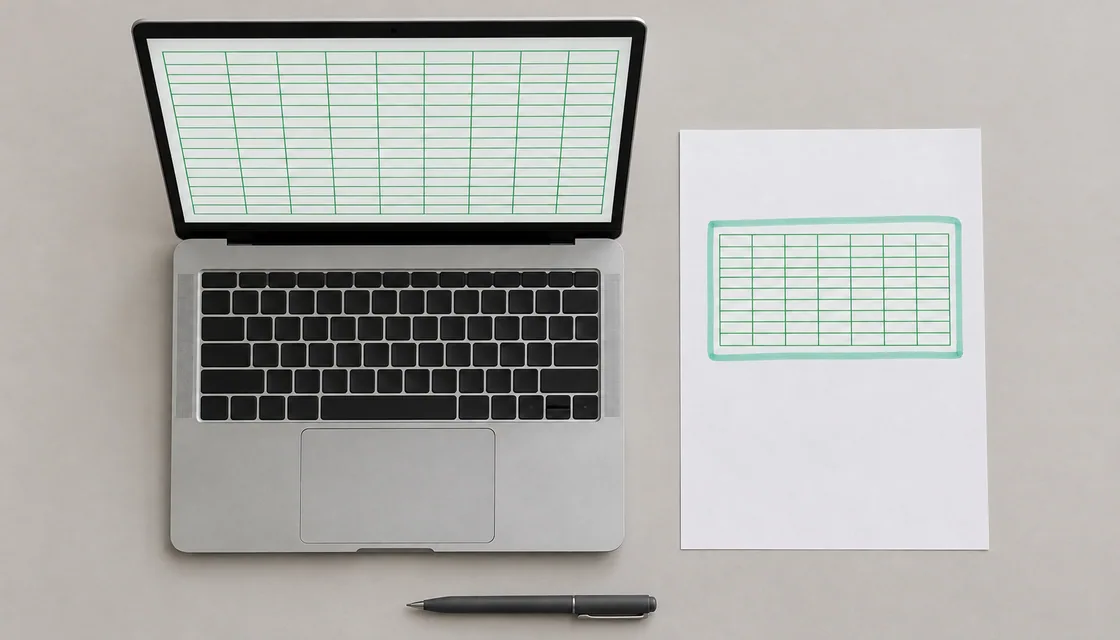
Напечатать только нужные ячейки можно двумя способами. Разовый: выделите диапазон, нажмите Ctrl+P и в списке настроек выберите «Печать выделенного фрагмента». Постоянный: задайте область печати через «Разметка страницы», и она сохранится в файле для всех будущих отпечатков листа. Ниже — порядок действий для обоих способов и разбор ситуации, когда Excel выводит лишние столбцы.
Разовая печать выделенных ячеек
- Выделите нужный диапазон мышью. Для нескольких фрагментов зажмите
Ctrlи добавляйте их по очереди. - Нажмите
Ctrl+P. - В первом списке группы «Настройка» переключите «Печать активных листов» на «Печать выделенного фрагмента».
- Проверьте предпросмотр: на страницах должен быть только выбранный фрагмент. Если там лишнее — выделение слетело, вернитесь в лист и выделите заново.
- Нажмите «Печать».
Пункт «Печать выделенного фрагмента» появляется в списке, только когда на листе есть выделение. Несмежные фрагменты Excel выводит на отдельных страницах — по одному на каждую область. Сам файл при такой печати не меняется: ни рамок, ни настроек в книге не остаётся.
Сохранённая область печати
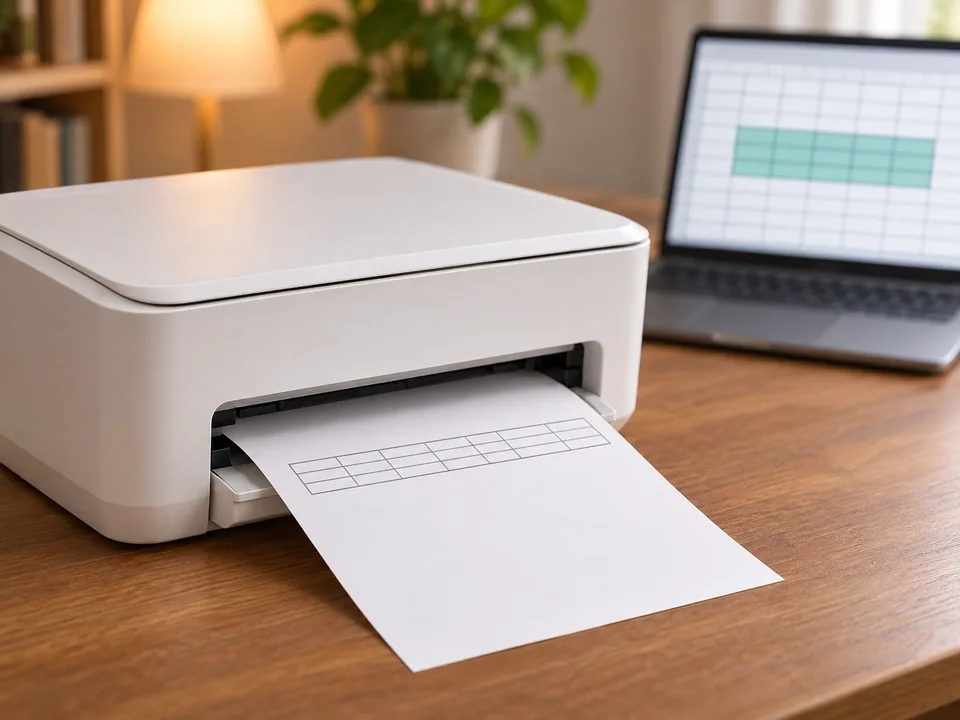
Если один и тот же фрагмент нужен регулярно, задайте область печати: выделите диапазон и откройте «Разметка страницы → Область печати → Задать область печати». Excel обведёт диапазон пунктирной рамкой и запомнит его в самой книге. Теперь при «Печать активных листов» на бумагу уйдёт только эта область, даже если правее и ниже есть данные.
Область можно дополнить: выделите ещё один диапазон и выберите «Область печати → Добавить область печати». Каждая дополнительная область печатается на своей странице — так можно отправить на принтер таблицу и отдельно блок примечаний, не пересобирая лист.
Область печати — обычное служебное имя внутри книги: оно видно в «Формулы → Диспетчер имён» как Print_Area, в русской версии — «Область_печати». Удалить её можно прямо там или командой «Область печати → Очистить область печати» на той же вкладке.
В браузерной версии Excel пункта «Область печати» на ленте может не быть — задавайте и меняйте область в классическом приложении для Windows или macOS. Само значение хранится в файле книги.
Разовое выделение или сохранённая область: в чём разница
Правило простое. «Печать активных листов» отправляет на принтер сохранённую область, если она задана, а без неё — весь занятый диапазон листа. «Печать выделенного фрагмента» печатает только то, что выделено прямо сейчас, и ничего не записывает в файл.
Разберём на условном примере. В сменном файле данные занимают столбцы A:J, а бригаде каждый месяц нужен один и тот же отчёт из столбцов A:F. Один раз задайте область печати на A:F — и дальше просто открывайте Ctrl+P без лишних действий. Через полгода бухгалтер попросил распечатать примечания в столбце H: выделите этот столбец и отправьте на печать как выделенный фрагмент. Сохранённая область A:F при этом не изменится, следующий месячный отчёт напечатается как обычно.
Обратная ситуация тоже встречается: кто-то давно выделил три ячейки и задал на них область печати. Теперь «Печать активных листов» выдаёт клочок бумаги, хотя на экране пользователь выделяет весь лист. Выделение здесь ни при чём — файл печатает свою сохранённую область, и её нужно очистить или задать заново.
Признаки того, что в книге уже есть сохранённая область:
- предпросмотр при «Печать активных листов» показывает не весь лист, а только часть;
- пунктирная рамка вокруг диапазона не исчезает после повторного открытия файла;
- в «Диспетчере имён» присутствует имя области печати.
Excel печатает лишние столбцы
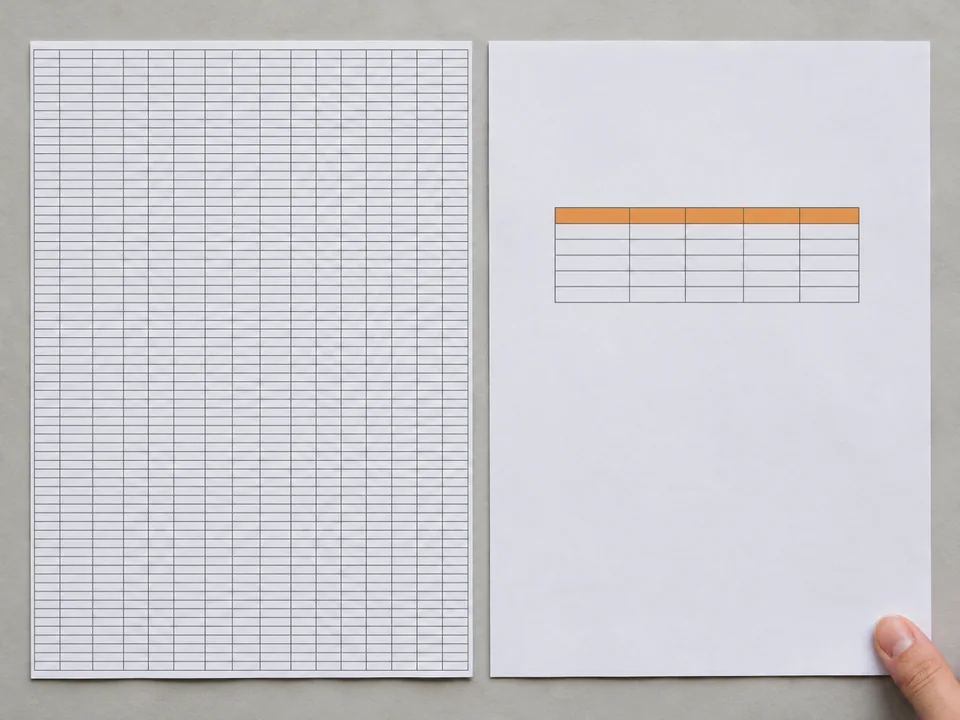
Сначала проверьте предпросмотр в Ctrl+P — он покажет ровно то, что уйдёт на бумагу. Дальше два типовых случая.
Случай 1: в файле есть старая область печати. В неё когда-то попали лишние столбцы, и с тех пор лист печатает именно её. Откройте «Диспетчер имён» или пунктирную рамку на листе, затем нажмите «Разметка страницы → Область печати → Очистить область печати» и при необходимости задайте новую область на нужный диапазон.
Случай 2: области нет, но лист всё равно широкий. Значит, Excel считает эти столбцы занятыми: в них остались данные, пробел или форматирование — заливка, границы. Выделите лишние столбцы щелчком по буквам, выполните «Главная → Очистить → Очистить всё» и сохраните файл: после повторного открытия занятый диапазон обычно пересчитывается. Чистить не хочется — просто задайте область печати на нужный диапазон, при «Печать активных листов» она перекроет всё лишнее.
Что проверить перед отправкой на принтер
- Предпросмотр в
Ctrl+P— единственный честный источник: счётчик страниц внизу покажет, сколько листов выйдет. - Если выбранный диапазон шире листа и Excel режет его на куски, дело в масштабе: как уместить таблицу Excel по ширине листа A4 — отдельная задача с настройкой «Вписать» и ориентацией.
- Печать фрагмента вместо всего листа экономит бумагу и тонер. Прикинуть расход картриджа и стоимость страницы можно в калькуляторе себестоимости печати.