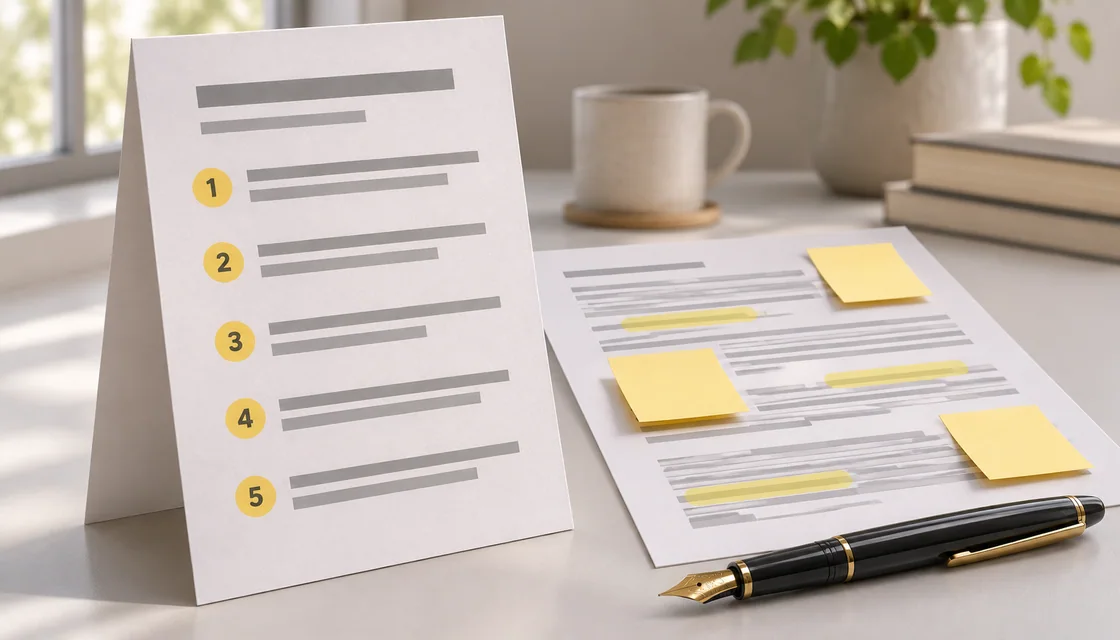
Коротко о главном
Печатать PDF с комментариями или без них — вопрос одного переключателя в диалоге печати. В Adobe Acrobat Reader нажмите Ctrl+P, найдите раздел «Комментарии и формы» и выберите режим: «Документ» выведет страницы чистыми, а «Документ и разметка» добавит к ним выделения, подчёркивания, рисунки и значки заметок. Текст всплывающих заметок сам по себе не печатается — его выводят отдельной сводкой, о ней ниже.
Комментарии живут отдельным слоем
Аннотации в PDF — не часть текста страницы, а отдельный слой поверх неё. К ним относятся жёлтые выделения, подчёркивания и зачёркивания, рисунки карандашом, текстовые блоки с правками и заметки-стикеры. У заметки две части: маленький значок на поле и всплывающее окно с текстом.
Пока вы не попросили выводить этот слой на бумагу, принтер его пропускает: лист выходит таким, будто пометок нет. Возможна и обратная ситуация — файл прогнали через печать в PDF или сканирование, и тогда аннотации вплавляются в изображение страницы. Такие пометки печатаются всегда, и отключить их переключателем уже не получится.
Режим печати в Adobe Acrobat Reader
- Откройте файл и нажмите
Ctrl+P. - Выберите принтер и количество копий.
- В списке «Комментарии и формы» выберите «Документ», «Документ и разметка» или печать со сводкой комментариев.
- Посмотрите на предпросмотр: картинка обновляется сразу после смены режима.
Названия пунктов в вашей версии программы могут немного отличаться, но смысл один: печатать только содержимое страниц или содержимое вместе со слоем аннотаций. Выбранный режим запоминается до следующего изменения, поэтому серию однотипных документов удобно выводить подряд, не перепроверяя настройки каждый раз.
Как напечатать текст заметок
Ключевая тонкость: в режиме «Документ и разметка» на бумагу выходит значок заметки на поле, но не её текст — он живёт во всплывающем окне. Чтобы получить замечания списком, откройте панель комментариев (значок облачка на боковой панели) и запустите создание сводки: программа соберёт все пометки в отдельный документ с автором, датой и текстом каждого комментария. Сводку можно запросить как простой список на отдельных листах или как пометки поверх уменьшенных страниц — выберите вариант под задачу и напечатайте её как обычный файл.
Ориентир по объёму условный: договор на 10 страниц с 15–20 короткими замечаниями даст одну–две дополнительных страницы списка.
Пример: сравните режимы в предпросмотре
Самый быстрый способ понять, что именно уйдёт на бумагу, — переключить режимы и смотреть на предпросмотр, не тратя ни одного листа.
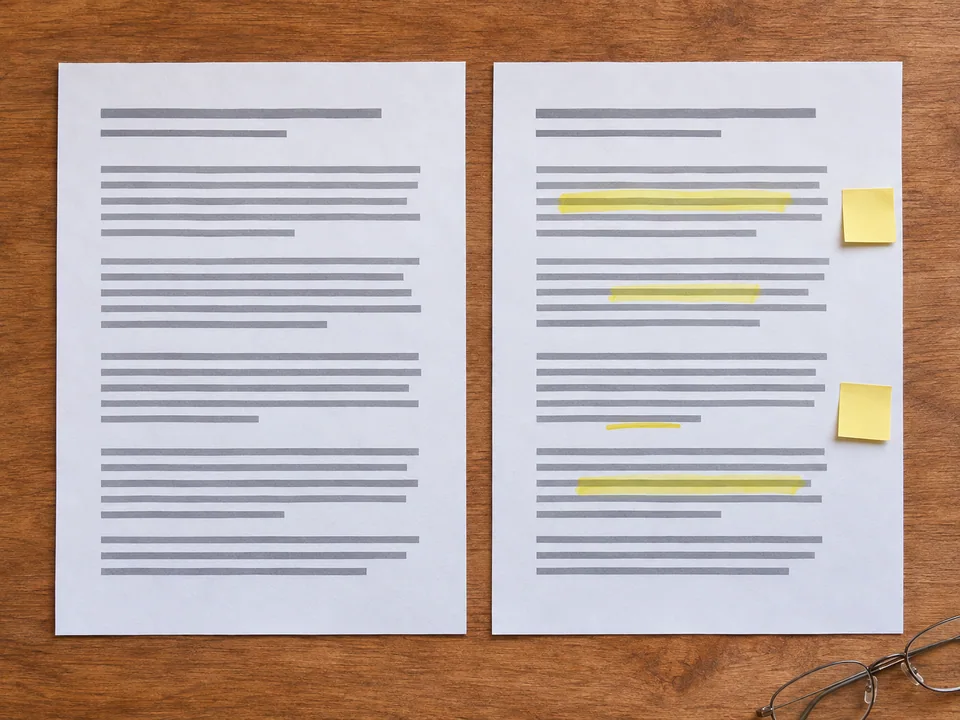
Возьмём условный договор на 6 страниц с девятью комментариями: четыре жёлтых выделения, две заметки-стикера на полях, подчёркивание и две правки текстовым блоком.
- Режим «Документ»: в предпросмотре все шесть страниц чистые, выделений и значков нет.
- Режим «Документ и разметка»: на полях появились два значка заметок, часть текста подчёркнута и подсвечена, в абзацах видны поправки мелким шрифтом.
Если после переключения на разметку ничего не изменилось, аннотаций в файле нет вовсе — например, вам прислали отсканированную копию, где пометки уже напечатаны поверх текста. Тогда менять в настройках нечего: комментарий стал частью картинки. Перед тиражом выведите одну пробную страницу: она покажет точные поля и финальную картинку лучше любого предпросмотра.
Комментарии не печатаются: короткий список причин
- В диалоге печати выбран режим «Документ». Переключите на «Документ и разметка».
- Файл открыт в браузере. В Chrome и Edge отдельного переключателя комментариев нет: на печать уходит то, что видно на странице, а текст всплывающих заметок не попадает даже туда. Откройте файл в Acrobat Reader.
- Вы ждёте текст заметок, а не значки. Он выводится только сводкой.
- Аннотации вплавлены в страницу печатью в PDF или сканом — режимы печати на них уже не действуют.
- За комментарии вы принимаете поля форм. У них другой слой и своя логика: вопрос, почему поля формы PDF видны, но не печатаются, разбирается отдельно.
{{FIGURE_3}}
Что ещё пригодится
Перед согласованием часто нужен не весь файл, а страницы с замечаниями: сначала соберите нужные страницы в отдельный PDF, затем отправьте его на печать с разметкой. Если пометок много и бумагу хочется сэкономить, выведите две или четыре страницы на одном листе — для чтения замечаний этого обычно достаточно. А чтобы комментарии нельзя было случайно потерять при пересылке, напечатайте файл в виртуальный принтер «Microsoft Print to PDF» в режиме «Документ и разметка»: получится копия, где пометки стали частью страниц.