Проверьте номера листов и порядок
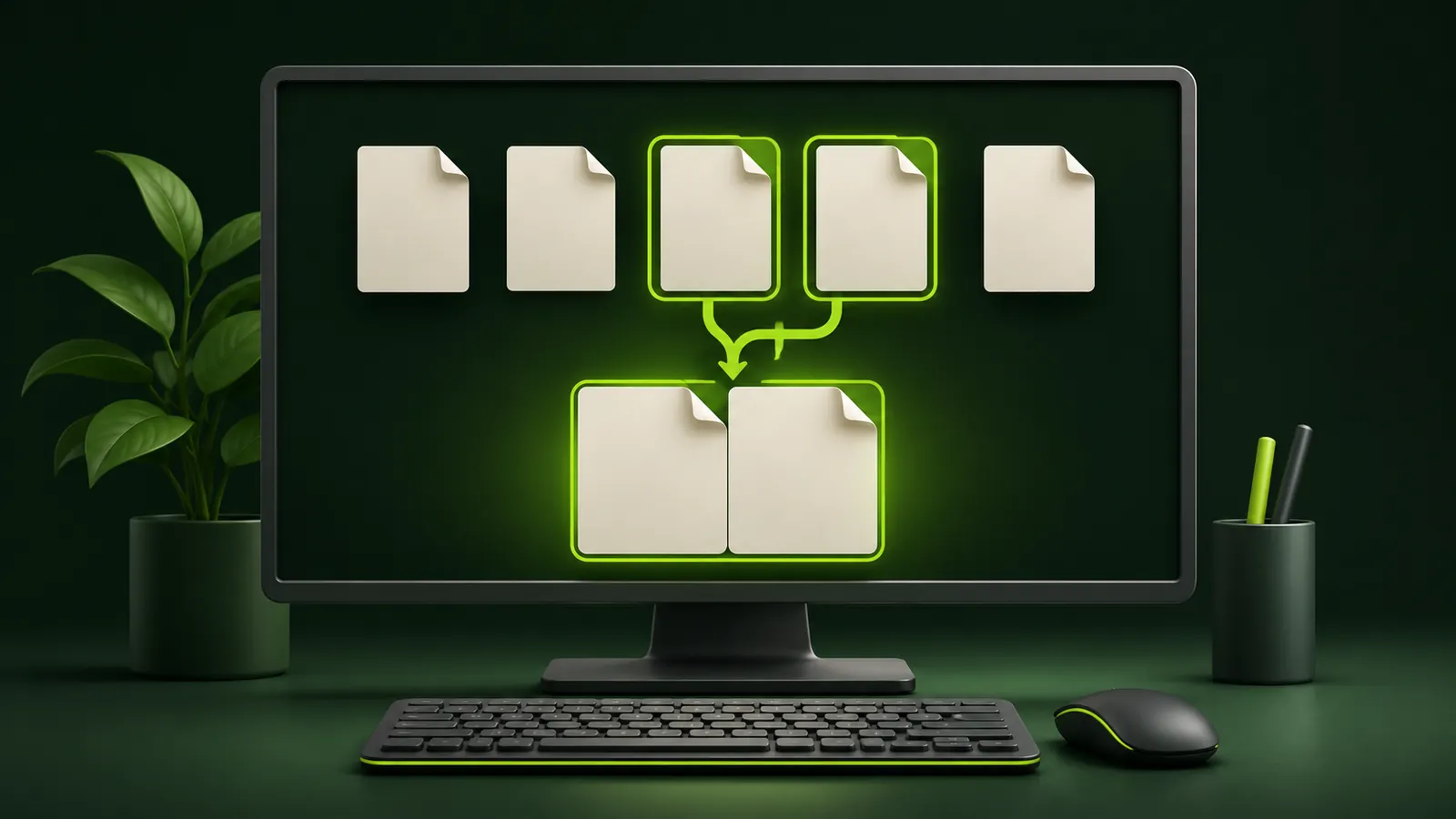
Откройте PDF в Edge и найдите нужные листы по счётчику просмотрщика. Напечатанный номер может отличаться от позиции файла, если впереди титул или оглавление. Нажмите Ctrl+P, выберите диапазон и проверьте предпросмотр.
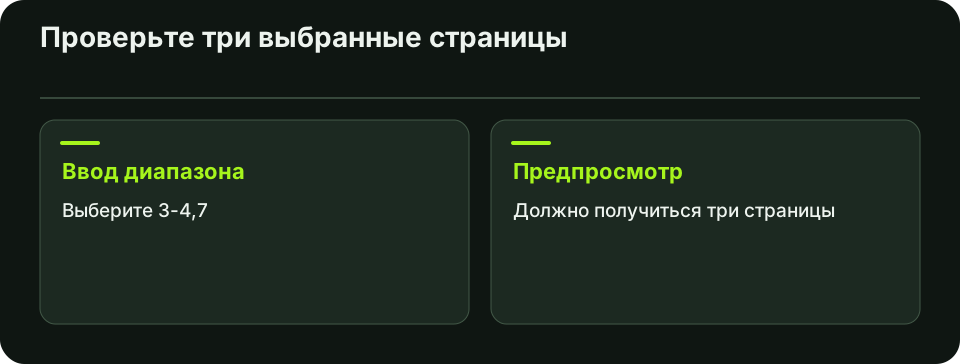
Пример. В десятистраничном файле нужны третья, четвёртая и седьмая страницы. Введите 3–4 и 7 в поле диапазона через дефис и запятую, например 3-4,7. Предпросмотр должен содержать три выходные страницы в нужном порядке.
Выберите вывод в PDF и сохраните копию
В списке принтеров выберите «Сохранить как PDF» либо «Microsoft Print to PDF», если он доступен. Проверьте формат, ориентацию и масштаб. В настройке раскладки выберите одну страницу на лист. Если у исходника разные размеры страниц, вывод через печать может привести их к выбранному формату бумаги.
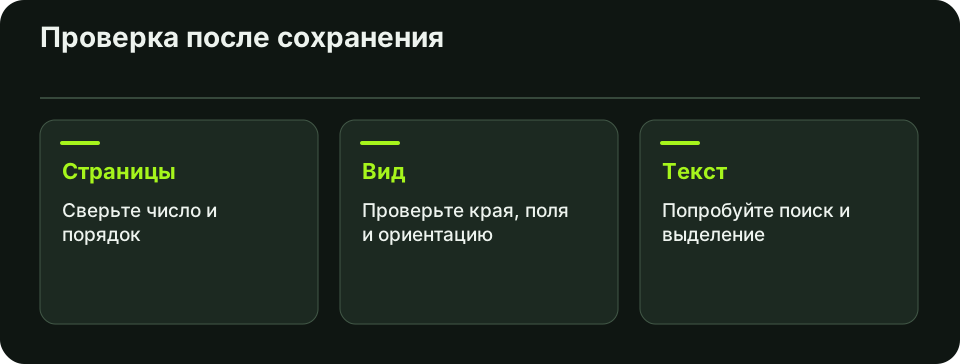
Нажмите «Сохранить» или «Печать», затем укажите новое имя. Откройте получившийся PDF и проверьте начало, конец, порядок и видимые поля. Если важен доступный текст, попробуйте найти слово и выделить его.
Когда лучше извлечь страницы в PDF-редакторе
Печать создаёт новое представление листов и может потерять закладки, поля формы и другие интерактивные свойства. Если они нужны, используйте команду извлечения страниц в редакторе PDF и проверяйте конкретные функции в результате. Если печать запрещена настройками файла, запросите подходящую копию у владельца.
Частые вопросы
Изменится ли исходный PDF?
Сохранение под новым именем создаёт отдельный файл. Оставьте оригинал открытым для сравнения.
Можно ли печатью удалить данные, которые надо скрыть?
Для скрытия данных используйте редактор с функцией редактирования конфиденциальных сведений. Проверьте итог отдельно.
Нашли неточность? Сообщите редакции.