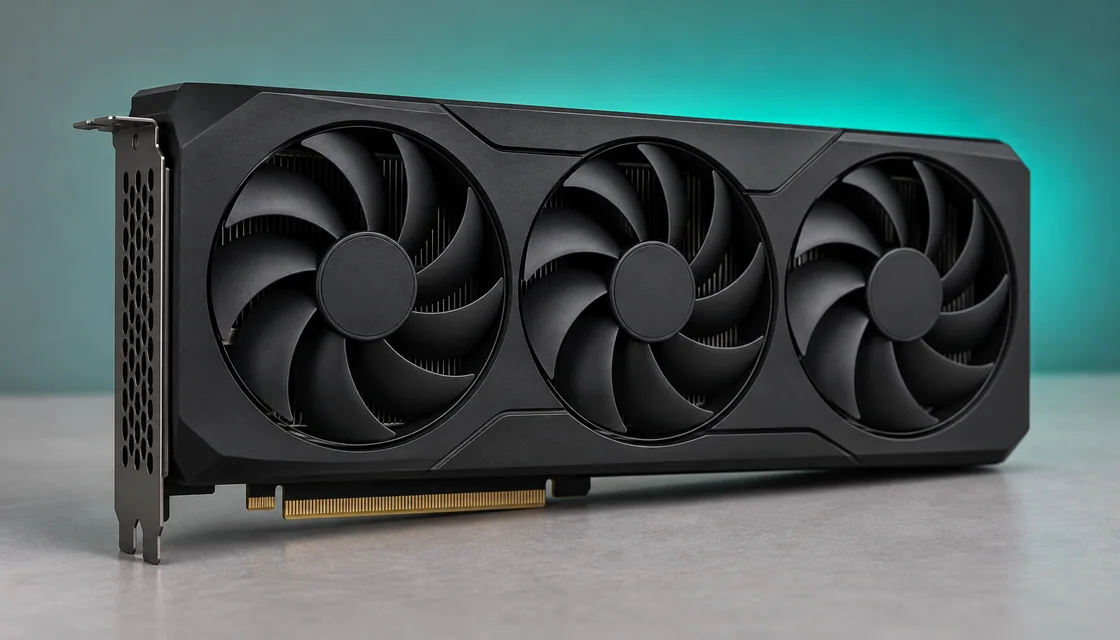
Коротко о главном
У большинства видеокарт NVIDIA последних поколений температура памяти измеряется отдельно: в HWiNFO64 она видна строкой GPU Memory Junction Temperature, в GPU-Z — строкой Memory Temperature. У AMD наличие такого показателя зависит от модели: если строки нет, датчик наружу не отдаётся. Дальше — как найти датчик, чем нагрузить именно память и чем её показания отличаются от привычной температуры ядра.
Есть ли у видеопамяти свой датчик
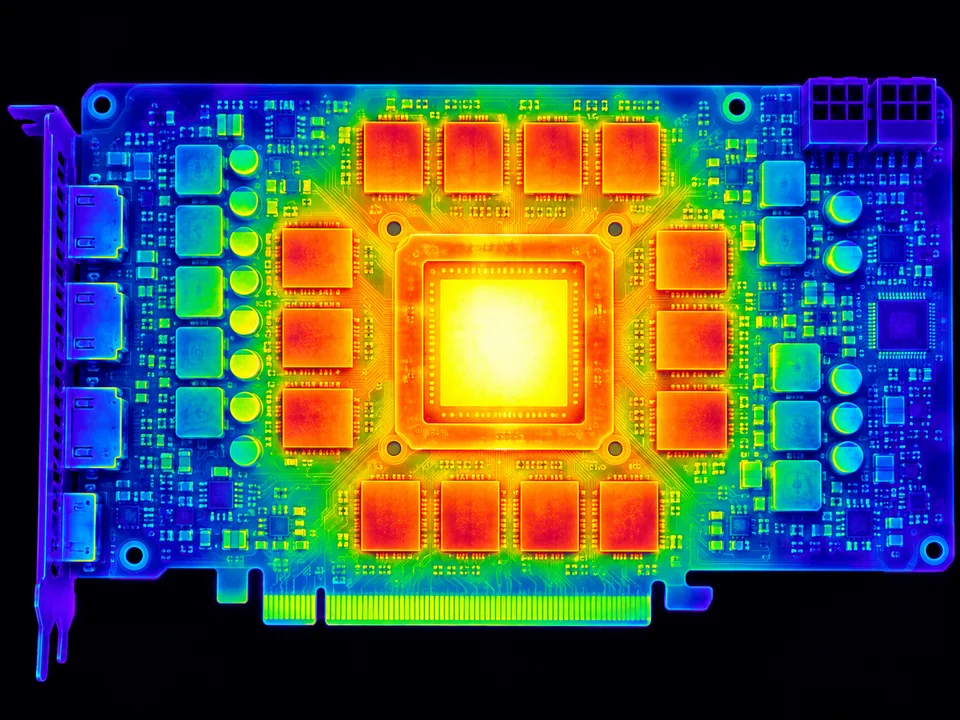
Чипы GDDR распаяны вокруг графического процессора, и у каждого внутри есть самая горячая точка. Показатель с пометкой junction описывает именно её — по той же логике, что «hot spot» у ядра. NVIDIA начиная с RTX 30-й серии отдаёт это значение наружу: в HWiNFO64 у карт с GDDR6 и GDDR6X видна строка GPU Memory Junction Temperature, в GPU-Z та же величина называется Memory Temperature и появляется, только если карта поддерживает датчик.
Несколько моментов, которые путают новичков:
- В Диспетчере задач Windows видно, сколько выделенной памяти занято, но не её нагрев. Объём и температура — разные данные; как Windows делит память на общую и выделенную, разобрано в статье про общую и выделенную память GPU.
- На старых картах с GDDR5 отдельного датчика обычно нет вовсе, там измеряется только ядро.
- На серверных ускорителях с памятью HBM утилита nvidia-smi показывает её температуру отдельной строкой, а у GeForce этого поля в nvidia-smi нет — берите HWiNFO64 или GPU-Z.
- Отдельно стоит показывать вопрос «а какая память горячее — та, что занята, или свободная?» неправильно: греется не занятый объём, а обмен данными. Чип, через который постоянно гоняются текстуры, нагревается сильнее, чем наполовину занятый, но редко читаемый.
Пример: датчик, нагрузка и сравнение с ядром
Задача примера — убедиться, что датчик есть, нагрузить память и увидеть разницу с ядром. Понадобится HWiNFO64 и любая тяжёлая игра или тест.
- Запустите HWiNFO64 в режиме Sensors и найдите строки
GPU Temperature,GPU Hot Spot TemperatureиGPU Memory Junction Temperature. Включите запись значений в файл, чтобы потом сравнить пики, а не ловить их глазами. - Сначала посмотрите простое. В простое вентиляторы карты могут стоять неподвижно — это штатный режим Zero RPM, и отличить его от неисправности помогает отдельная проверка вентиляторов. Для чистого сравнения прогрейте карту под нагрузкой, а не снимайте цифры с холодного простоя.
- Дайте нагрузку на обмен данными: игра с высокими настройками текстур в высоком разрешении, тяжёлая сцена в 3DMark или тест видеопамяти в OCCT. Десяти-пятнадцати минут достаточно, чтобы значения вышли на плато.
- Сравните пики. Условный ориентир для карт с GDDR6X: память под нагрузкой нередко оказывается на 10–25 °C горячее ядра. Это не поломка, а следствие конструкции — ниже объясню, почему так.
- Проверка на «два разных датчика»: выключите нагрузку и смотрите на числа. Температура памяти проваливается за считанные секунды — масса чипов крошечная, — а ядро остывает заметно медленнее. Если обе строки падают синхронно и одинаково, вы, скорее всего, смотрели на один и тот же показатель.
Разницу удобно записать одной формулой: ΔT = T памяти − T ядра. Для GDDR6X в тяжёлой игре положительная разница в десятки градусов — обычное дело; для карт, где датчик всё же есть, но память охлаждается хорошо, она может быть около нуля.
Почему память бывает горячее ядра
Причины три, и все наблюдаемые:
- Чипы памяти маленькие, и всё их тепло снимается термопрокладками на радиатор. У ядра площадь контакта и медная подошва больше, поэтому отводить тепло ему проще.
- У части карт часть чипов распаяна с обратной стороны платы. Известный случай — RTX 3090, у которой половина чипов памяти стоит со стороны бэкплейта и охлаждается хуже передних.
- Нагрузка на память — это пропускная способность. Высокие текстуры, большое разрешение, трассировка и рендер гоняют гигабайты данных в секунду, и чипы работают почти на пределе обмена, даже когда загрузка ядра в процентах скромная.
Отсюда практический вывод: объём занятой памяти и её нагрев связаны слабо. Подбор объёма под игру, монтаж или нейросети — отдельная задача, ей посвящена статья о том, сколько видеопамяти нужно.
Какие значения считать тревожными
Единой нормы для всех поколений нет, поэтому цифры ниже — условные ориентиры для оценки, а не паспортные пределы:
- Ядро под нагрузкой обычно держится в диапазоне 60–85 °C — тут он и должен оставаться.
- Память с GDDR6X в тяжёлой нагрузке на 80–95 °C встречается часто, а на RTX 3080/3090 обзорщики фиксировали и подступы к 100 °C. Точный порог троттлинга зависит от конкретного чипа, его стоит искать в спецификации производителя памяти, а не в советах с форума.
- Строки с температурой памяти нет — значит, судить о ней приходится косвенно: по артефактам и стабильности.
Насторожить должны не сами градусы, а поведение рядом с ними: цветные точки и полосы в игре, вылеты с ошибкой видеодрайвера, падение кадров в длинной сессии после первых минут, ошибки в тестах памяти. Артефакты — признак, а не диагноз: их источник проверяют отдельно, потому что виновником бывает и ядро, и питание. Механика «датчик → паспортный диапазон → троттлинг» при этом та же, что у других компонентов: похожая история описана в статье о температуре NVMe SSD.
Что делать при перегреве памяти
Действия по нарастающей, от бесплатного к сложному:
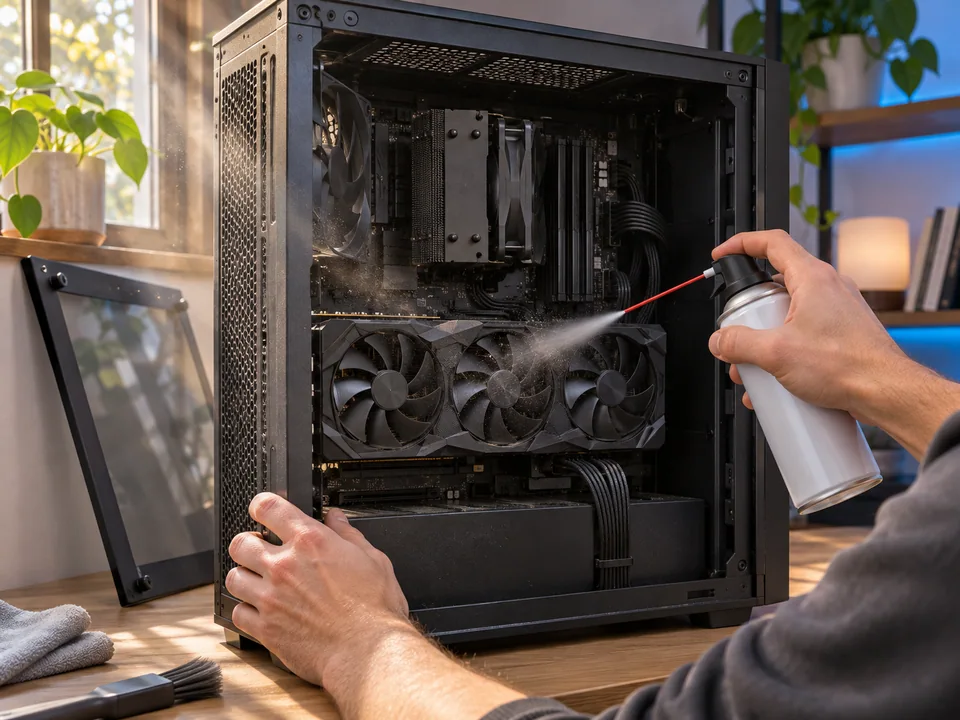
- Проверьте продув корпуса. Пыль на радиаторе карты и корпусных вентиляторах, тёплый воздух, гуляющий по кругу, — типичная причина, почему и ядро, и память держатся выше обычного на 5–10 °C.
- Поднимите обороты вентиляторов карты: сдвиньте кривую так, чтобы к середине нагрузки они уже работали в полную силу. Минус — шум, поэтому двигайте настолько, насколько терпит ухо.
- Снизьте частоту памяти. На картах с GDDR6X сдвиг вниз на несколько сотен мегагерц обычно почти не меняет FPS в играх, но заметно снижает нагрев чипов — приём проверен ещё со времён майнинга. Минус: чуть ниже итоговая производительность.
- Замена термопрокладок — шаг для уверенных пользователей. Толщина должна совпадать с исходной: слишком тонкая не достанет до радиатора, слишком толстая оторвёт его от чипов ядра. Гарантию на карту это обычно снимает.
Короткий порядок проверки
- Найти строку
GPU Memory Junction Temperatureв HWiNFO64 илиMemory Temperatureв GPU-Z. - Включить запись значений и дать игре или тесту 10–15 минут нагрузки.
- Сравнить пик памяти с пиком ядра через
ΔT = T памяти − T ядраи посмотреть, как обе строки падают после выключения нагрузки. - При 90 °C и выше на памяти — проверить продув корпуса и кривую вентиляторов, при артефактах и вылетах — снижать частоту памяти и проверять стабильность тестами.