Где искать переключатель DRR
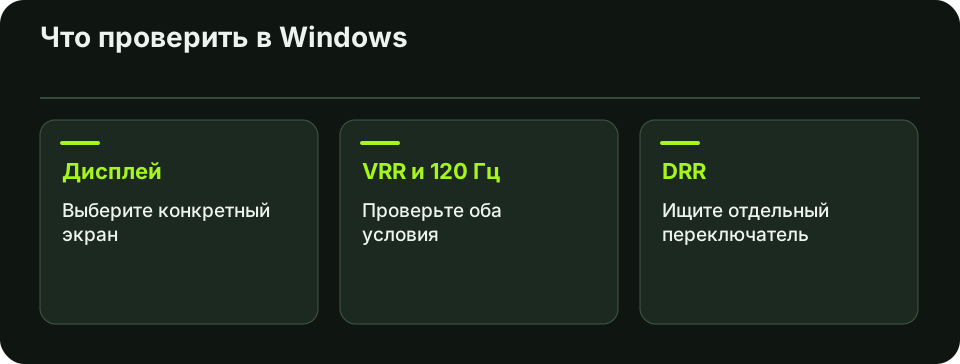
Откройте «Параметры» → «Система» → «Дисплей» → «Расширенный дисплей». Выберите дисплей в верхней части окна. Сверьте поддержку VRR и список доступных частот. Для каждого экрана смотрите его сведения отдельно. Возможность выбрать фиксированные 120 Гц сама по себе ещё не подтверждает поддержку DRR.
Если переключателя нет, проверьте требования дисплея и драйвера. При работе через док-станцию полезно сверить режимы прямого подключения, если оно доступно. Запишите разрешение до эксперимента. Частоты со звёздочкой могут изменить его.
Как сравнить динамический и фиксированный режимы
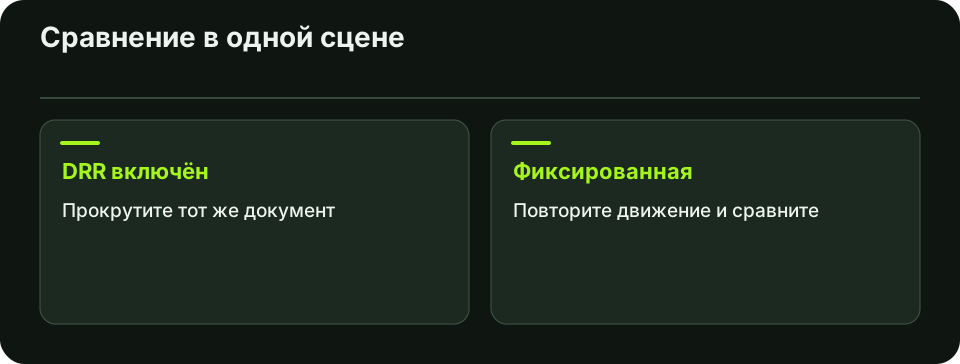
Запишите исходный режим. Включите DRR и прокрутите один и тот же длинный документ. Затем отключите DRR, выберите фиксированную частоту и повторите движение. Сохраняйте одинаковый масштаб, разрешение и приложение. Для проверки игры используйте ту же сцену и не меняйте лимит FPS между запусками.
Условный пример. При 120 Гц период обновления составляет около 8,3 мс, при 60 Гц — 16,7 мс. Это интервал между обновлениями экрана, а задержка всей системы включает и другие этапы.
Чем DRR отличается от VRR в игре
DRR меняет частоту дисплея по текущему сценарию Windows. VRR в игре согласует обновления с готовностью кадров в рабочем диапазоне. Настройка VRR или наличие FreeSync на коробке не заменяют проверку DRR в параметрах Windows. Если игра при включённом DRR работает хуже, повторите сценарий с отключённой динамической частотой.
Частые вопросы
Есть ли DRR на обычном дисплее 60 Гц?
Такой дисплей не выполняет требование частоты от 120 Гц.
Измеряет ли сравнение прокрутки экономию батареи?
Нет. Для сравнения батареи понадобятся одинаковые задачи, яркость и достаточно долгие замеры.
Нашли неточность? Сообщите редакции.