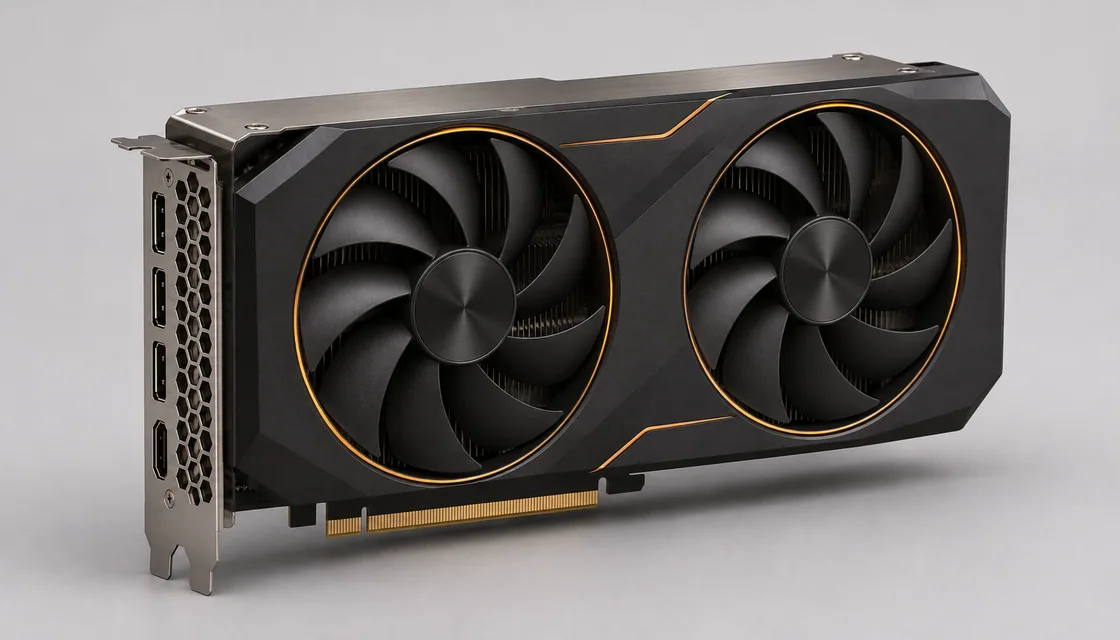
Коротко о главном
Ограничение Power Limit — это потолок потребления видеокарты в ваттах. Снизив его, вы получаете более прохладную и тихую карту и меньшую нагрузку на блок питания, а расплачиваетесь падением частот и FPS. Падение это, как правило, непропорционально мало: последние 10–15% мощности покупают лишь несколько процентов производительности. Настройка обратима, делается программно и не требует разбирать корпус.
Что такое Power Limit и зачем карта его сбрасывает
Частота современной видеокарты в нагрузке не постоянна. Алгоритм буста поднимает её до тех пор, пока плата не упрётся в один из ограничителей: бюджет мощности, температуру, напряжение или ток. В тяжёлых играх первым обычно срабатывает именно Power Limit. Пока потребление ниже потолка, карта держит верхние буст-ступени; упёрлась — сбрасывает частоту, чтобы вписаться в бюджет ватт.
Заводское значение — не «максимум железа», а выбранный производителем компромисс между скоростью, температурой и шумом. У многих моделей ползунок позволяет и поднять лимит выше заводского, и опустить ниже; доступный диапазон зависит от модели и программы настройки, точные границы показывает сам ползунок. Подъём, где он доступен, как правило добавляет считанные проценты FPS, зато сразу поднимает температуру, шум и требования к блоку питания.
Что реально меняется при снижении лимита
Снижение Power Limit даёт четыре наблюдаемых эффекта.
- Температура ядра и горячей точки падает: плата выделяет меньше тепла, и системе охлаждения становится легче.
- Вентиляторы выходят на меньшие обороты. Для слуха это часто самый заметный эффект — шум снижается сильнее, чем подсказывает разница в ваттах.
- Меньше потребление из розетки. Условный расчёт: минус 40 Вт при 5 часах игры в день — это
40 × 5 = 200 Вт·ч, то есть 0,2 кВт·ч за вечер. - Частоты и FPS снижаются, но нелинейно. Верхние ступени буста стоят непропорционально дорого по ваттам, поэтому первые проценты экономии обычно почти не трогают средний FPS.
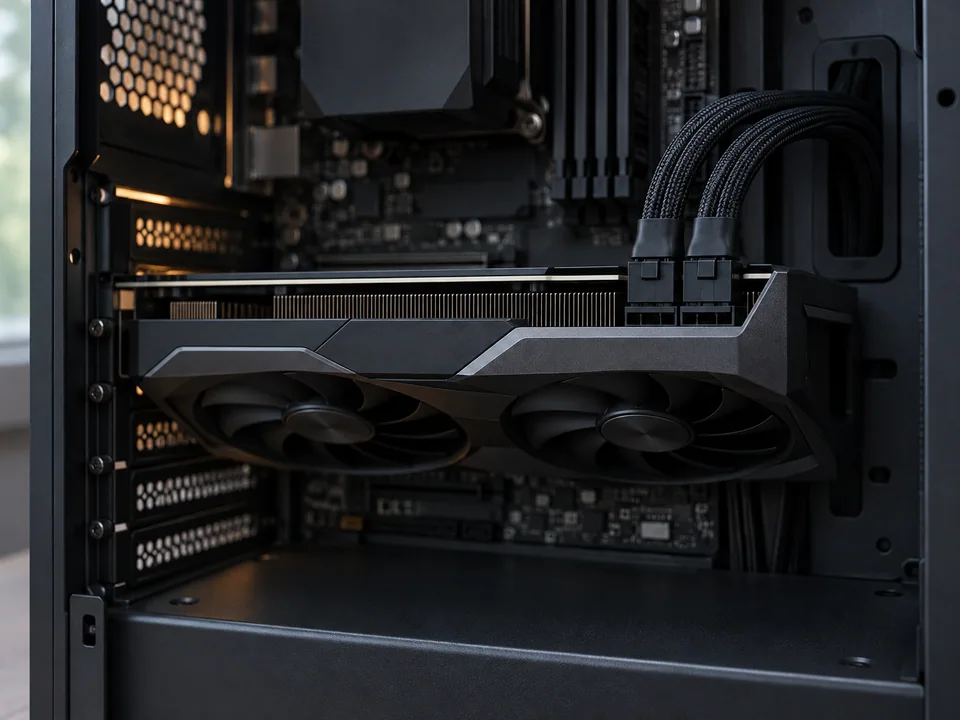
Отдельный случай — сценарии, где карта и так недогружена: при упоре в процессор она не добирает до заводского бюджета, и снижение лимита не даёт ни экономии, ни потерь. Проверяется это тем же замером в вашей реальной игре.
Пример: замер в повторяемой сцене
Числа ниже условные — они показывают типичные пропорции, а не замер конкретной модели. Заводской бюджет мощности своей платы (TBP) можно сверить в справочнике видеокарт.
Метод: одна и та же короткая сцена с повторяемым действием, по три прогона на каждой ступени, фиксируем средний FPS, просадки, среднюю частоту ядра, потребление платы, температуру и обороты вентиляторов. Возьмём карту с бюджетом 250 Вт и ступень −15%.
| Параметр | 100% (250 Вт) | 85% (≈213 Вт) |
|---|---|---|
| Средний FPS | 120 | 114 |
| Средняя частота ядра | 2650 МГц | 2560 МГц |
| Потребление платы | 245 Вт | 208 Вт |
| Температура GPU | 74 °C | 67 °C |
| Обороты вентиляторов | 65% | 52% |
Минус 15% мощности превратился в минус 5% FPS, минус 3% частоты и минус 7 °C при заметно более тихой работе. У другого экземпляра и другой игры пропорции будут иными — поэтому собственная база и повторяемая сцена важнее любых чужих цифр.

Когда снижение лимита оправдано
- Карта в тесном корпусе или жарким летом стабильно уходит за 80 °C, а шум вентиляторов мешает. Снижение лимита — первая мера до чистки и замены термоинтерфейса.
- Вы играете в стратегии, RPG или инди, где важен комфорт, а не каждый кадр.
- Блок питания работает на грани: потребление системы близко к его возможностям. Снижение лимита годится как временная мера, а порядок проверки блока питания для видеокарты стоит пройти до покупки новой карты.
- Карта стоит в компактной сборке или домашнем медиаплеере со слабым продувом.
Когда лимит лучше оставить заводским
- Соревновательные шутеры: здесь ценят 1% low и предсказуемость частот, а шум вторичен.
- После снижения FPS просел сильнее, чем вы готовы терпеть: кривая «частота–ватты» у каждого экземпляра своя, и замер в вашей игре надёжнее усреднённых обещаний.
- Задача — максимум экономии при сохранении скорости: тогда точнее работает снижение напряжения, это отдельная техника со своей проверкой стабильности.
Как снизить лимит мощности GPU: порядок действий
- Снимите базу на заводских настройках: несколько прогонов одной сцены, записанные FPS, частоты, ватты и температура.
- Сдвиньте ползунок Power Limit в программе настройки (в MSI Afterburner это отдельный слайдер, в AMD Software — подстройка мощности) вниз на 5% и повторите тот же прогон.
- Продолжайте шагами по 5%, пока разница в FPS не станет ощутимой или шум с температурой не устроят.
- Зафиксируйте выбранную ступень и сохраните профиль, чтобы настройка включалась сама.
Снижение лимита стабильно по определению: это потолок, а не разгон. Карта просто раньше начинает сбрасывать частоты, аварийных перезагрузок и артефактов такой шаг не порождает. Риск здесь один — отдать больше FPS, чем хотелось бы, и это видно по вашему же замеру.
Загрузка 99% и упор в power limit — разные вещи
Видеокарта, загруженная на 99% в игре, работает штатно; сам по себе этот процент не означает, что нужно что-то менять. Power limit отвечает за бюджет ватт, а не за загрузку: карта может держать 99% и не доходить до лимита в лёгких сценах или при упоре в процессор, а может непрерывно упираться в него в тяжёлых. Разбирают эти ситуации разными проверками — как отличить одно от другого и что смотреть первым, описано в инструкции про 99–100% загрузки видеокарты в игре.