Проверьте, нужен ли OCR
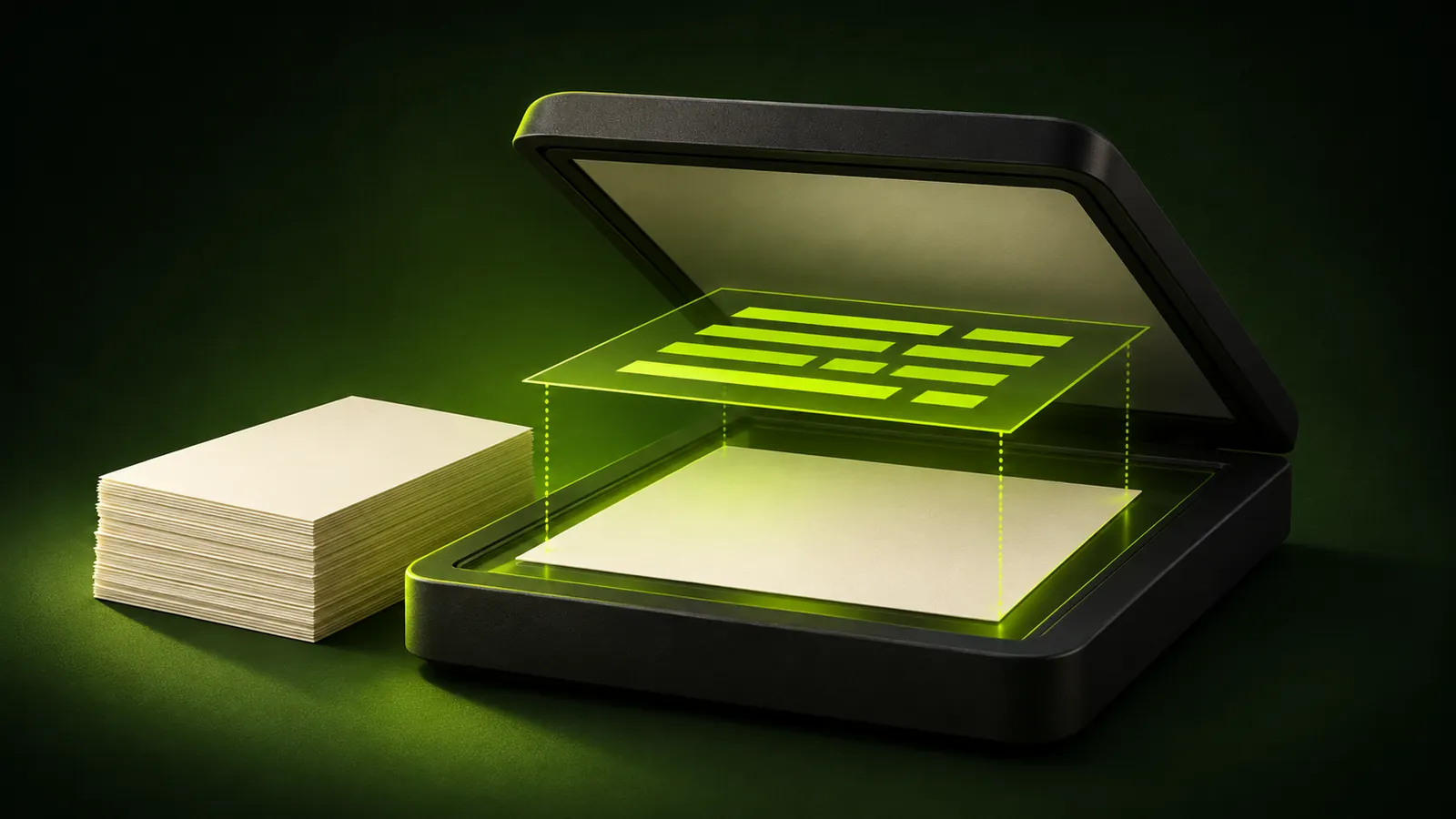
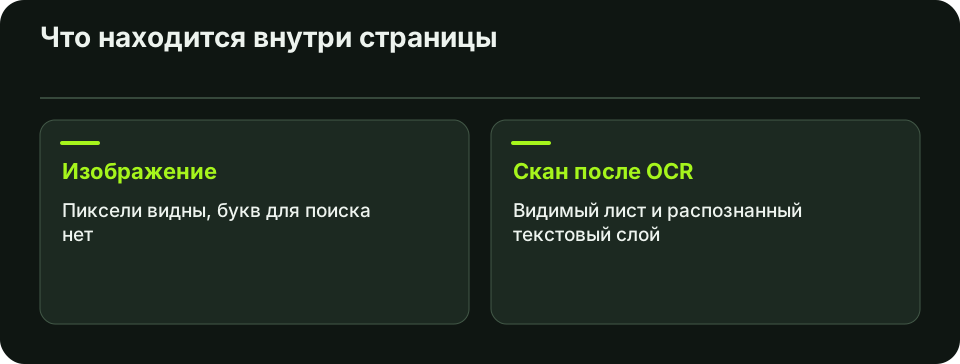
Откройте PDF в программе чтения, нажмите Ctrl+F и введите хорошо различимое слово с первой страницы. Затем выделите мышью одну строку. Если выделяются отдельные буквы, скопируйте их в Блокнот. Когда текст копируется, но поиск ломается только на отдельных страницах, проверьте эти страницы по одной. В одном документе могут соседствовать обычный текст и сканы.
Запрет на копирование в защищённом файле тоже может помешать проверке. Посмотрите свойства документа и права доступа. Если ограничения установил владелец, запросите у него доступную копию.
Проверьте фамилии, даты и реквизиты
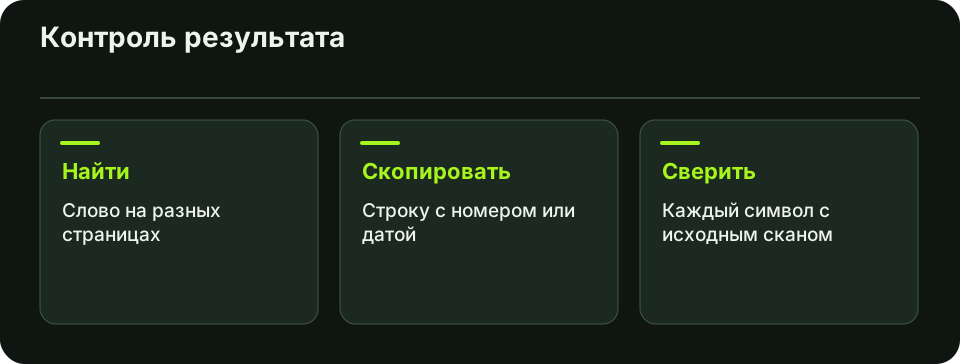
Ищите слово в начале и конце файла. Скопируйте строку с номером договора и сравните её со сканом посимвольно. Похожие знаки вроде «О» и «0», «З» и «3» особенно легко перепутать. Если в документе несколько колонок, вставьте по строке из каждой и проверьте порядок текста.
Поворот листа, тень возле корешка и бледный шрифт снижают читаемость исходника. Исправьте поворот, пересканируйте сложную страницу с подходящим разрешением и повторите OCR на ней. Когда бумажный оригинал недоступен, отмечайте места, которые нельзя прочесть уверенно.
Частые вопросы
Сделает ли OCR файл меньше?
Размер может как уменьшиться, так и вырасти. Сжатие изображения настраивают отдельно, а его результат проверяют по читаемости.
Что делать с конфиденциальным документом?
Выберите OCR с локальной обработкой и проверьте настройки приложения. Сохраните копии в месте с тем же уровнем доступа, что и оригинал.
Нашли неточность? Сообщите редакции.