Коротко о главном
Пробную страницу в Windows 11 печатают из «Параметров»: откройте «Bluetooth и устройства» → «Принтеры и сканеры», выберите нужный принтер и нажмите «Печать пробной страницы». Второй способ не менее полезен — служебный отчёт, который печатает сам принтер кнопкой или из своего меню, без компьютера. Эти две страницы дополняют друг друга: первая проверяет цепочку «Windows — драйвер — очередь — порт», вторая — механизм, картриджи и подачу бумаги. Вместе они позволяют за пару минут понять, где именно возникла проблема.
Пробная страница из Windows 11
- Откройте «Параметры» сочетанием Win+I.
- Перейдите в «Bluetooth и устройства» → «Принтеры и сканеры».
- Кликните по нужному принтеру в списке.
- Нажмите кнопку «Печать пробной страницы».
Классический путь тоже работает: нажмите Win+R, введите control printers, щёлкните принтер правой кнопкой мыши и откройте «Свойства принтера» — кнопка «Печать пробной страницы» находится на вкладке «Общие».
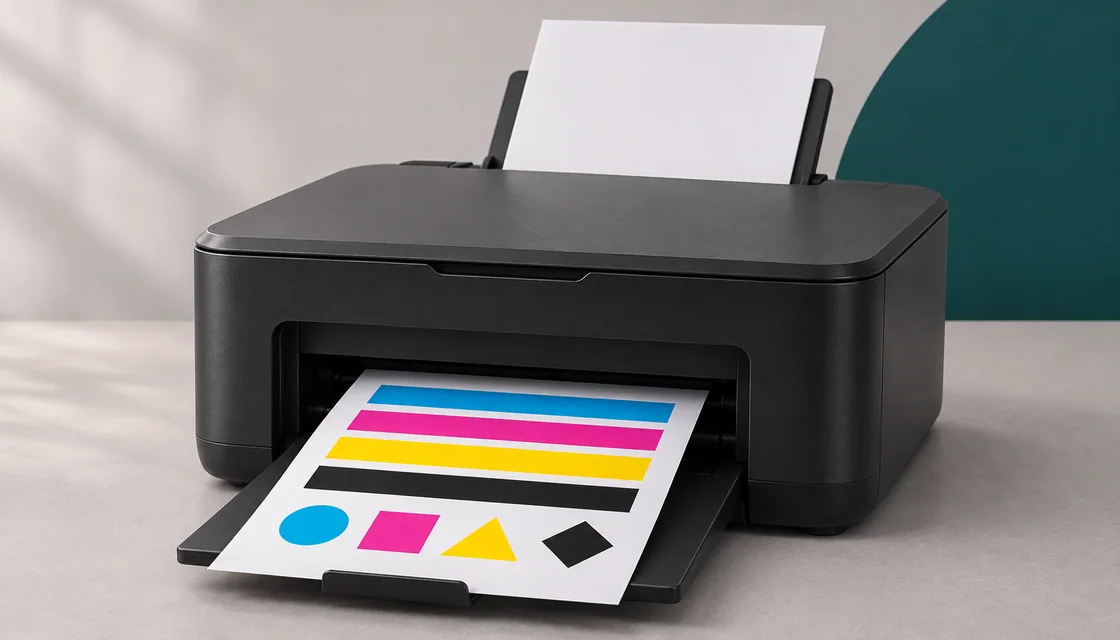
Задание проходит полный маршрут: диспетчер печати собирает страницу, передаёт её драйверу, драйвер отправляет данные на порт и дальше в устройство. Поэтому вышедший лист подтверждает сразу несколько вещей: очередь жива, драйвер отвечает, имя принтера и порт совпадают с реальными. На самой странице — цветные полосы, градиенты, геометрические фигуры и образцы текста: по ним видно, как драйвер готовит цвета и масштабирует шрифты.
В Windows 11 24H2 со включённым защищённым режимом печати (Windows Protected Print Mode) система печатает через встроенный классовый драйвер, но кнопка пробной страницы остаётся на месте — путь в «Параметрах» не меняется.
Отчёт самого принтера без компьютера
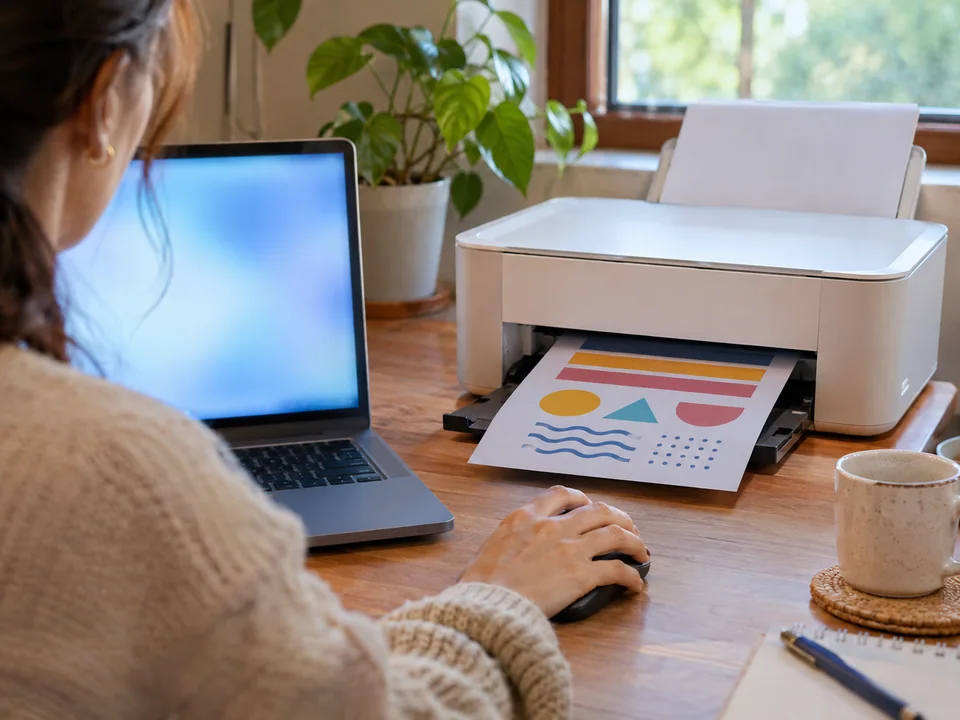
У большинства принтеров и МФУ есть служебная страница, которую формирует прошивка. Ей не нужны ни драйвер, ни подключение к ПК — устройство печатает отчёт даже в тот момент, когда Windows его не видит. Название зависит от производителя: «отчёт о состоянии», «страница конфигурации», «проверка дюз», демонстрационная страница.
Где искать запуск:
- Кнопка на корпусе. У многих моделей отчёт печатается удержанием кнопки «Отмена», кнопки с пиктограммой листа или отдельной служебной кнопки. Например, у части струйных Canon PIXMA проверку дюз запускают удержанием кнопки «Стоп», пока индикатор не мигнёт один раз; у части лазерных HP — удержанием кнопки в течение 8–10 секунд (число условное, у вашей серии оно своё). Точную комбинацию смотрите в инструкции к своей модели — она отличается даже внутри одной линейки.
- Меню на корпусе. У МФУ с экраном ищите разделы «Отчёты» или «Сведения об устройстве».
Отчёт прошивки часто содержит текст на английском и служебные данные вроде IP-адреса — это нормально. Печатайте его на той же бумаге, что и обычные документы, чтобы носитель не искажал картину.
Сравниваем две контрольные страницы и находим виновника
Порядок такой: сначала заставьте принтер напечатать отчёт своими силами, затем отправьте пробную страницу из Windows и положите листы рядом. Дальше логика простая.
- Отчёт принтера чистый, а из Windows страница не выходит или зависает в очереди. Механизм и картриджи исправны, проблема на стороне компьютера: драйвер, порт или очередь. Начните с перезапуска службы диспетчера печати и проверки порта — например, после смены роутера WSD-порт часто перестаёт работать, и его стоит заменить стандартным TCP/IP.
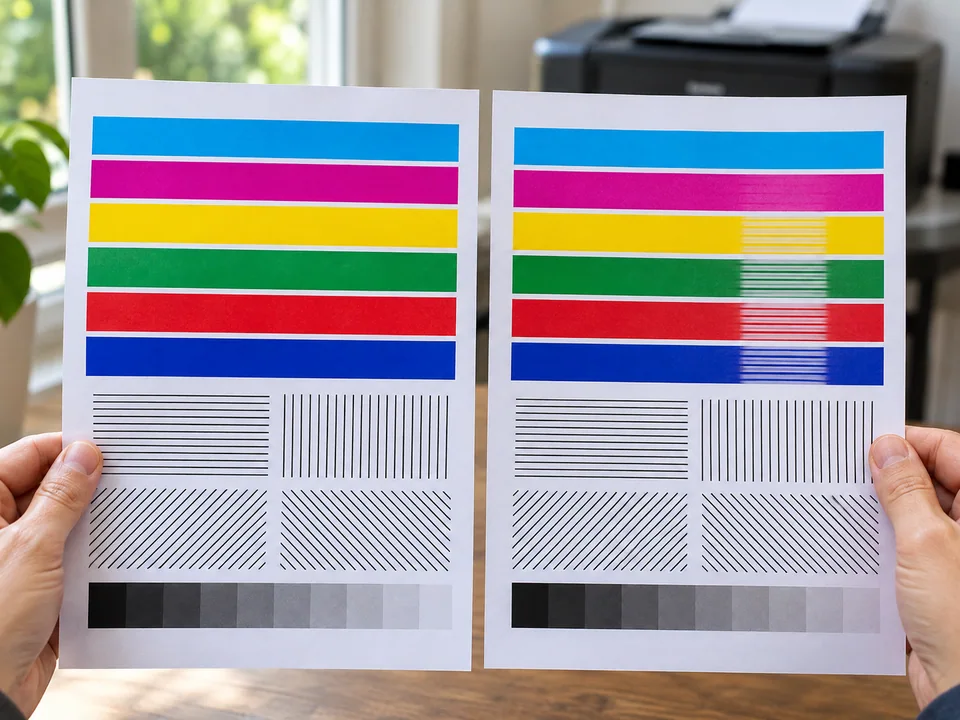
- Отчёт принтера с дефектами: полосы, пропавший цвет, серый фон. Дело в устройстве, и переустановка драйвера ничего не изменит. Чините печатающую систему: чистка дюз у струйного, проверка тонера и барабана у лазерного.
- Обе страницы печатаются, но текст из Windows идёт «лесенкой», обрезан или масштаб не тот. Отчёт печатает прошивка с собственными настройками, а за подготовку пробной страницы отвечает драйвер. Значит, смотрим драйвер и его параметры: совпадает ли модель, размер бумаги, не стоит ли универсальный драйвер вместо фирменного.
Условный пример для наглядности. Струйный принтер по Wi-Fi: из Windows задание висит в очереди и исчезает без печати. Удерживаете «Стоп» на корпусе — принтер выдаёт проверку дюз, все четыре цвета ровные. Вывод: механика в порядке, ищите причину в связи и драйвере, а не в картриджах. Обратная ситуация: отчёт вышел с белой полосой в жёлтом цвете — переустановка драйвера бессмысленна, запускайте прочистку головы. Между попытками отмечайте, что именно меняли, иначе выводы быстро перепутаются.
Если пробная страница не печатается
- Откройте очередь: кликните по принтеру в «Принтерах и сканерах» → «Открыть очередь печати». Зависшее задание снимите кнопкой «Отмена» и отправьте страницу заново.
- Проверьте статус устройства в том же окне очереди: пункты «Работать автономно» и «Приостановить печать» должны быть выключены.
- Убедитесь, что принтер включён, в нём есть бумага, а индикаторы не сигнализируют об ошибке — иначе Windows отправит задание в никуда.
- Если Windows 11 пишет, что драйвер принтера недоступен, начните с переустановки пакета под вашу модель — в отдельной инструкции разобрано исправление ошибки «Драйвер принтера недоступен».
- Если после пробной страницы выходит ещё один пустой лист, проверьте, не включена ли в Windows страница-разделитель — она добавляет лист к каждому заданию.
Что рассмотреть на вышедшем листе
Пробная страница — не формальность, по ней видно состояние печати. Осмотрите лист при дневном свете: вертикальные линии должны быть ровными, без изломов и смещения рядов; цветные полосы — сплошными, без белых проплешин; мелкий текст — читаемым, без «грязи» вокруг букв. У лазерного отпечатка тревожные признаки — серый фон и повторяющиеся пятна вдоль листа, у струйного — пропавшие дюзы в одном цвете. Если дефекты видны на пробной странице, они будут и на обычных документах, так что локализовать проблему лучше сразу, а не после испорченного отчёта или фотографии.