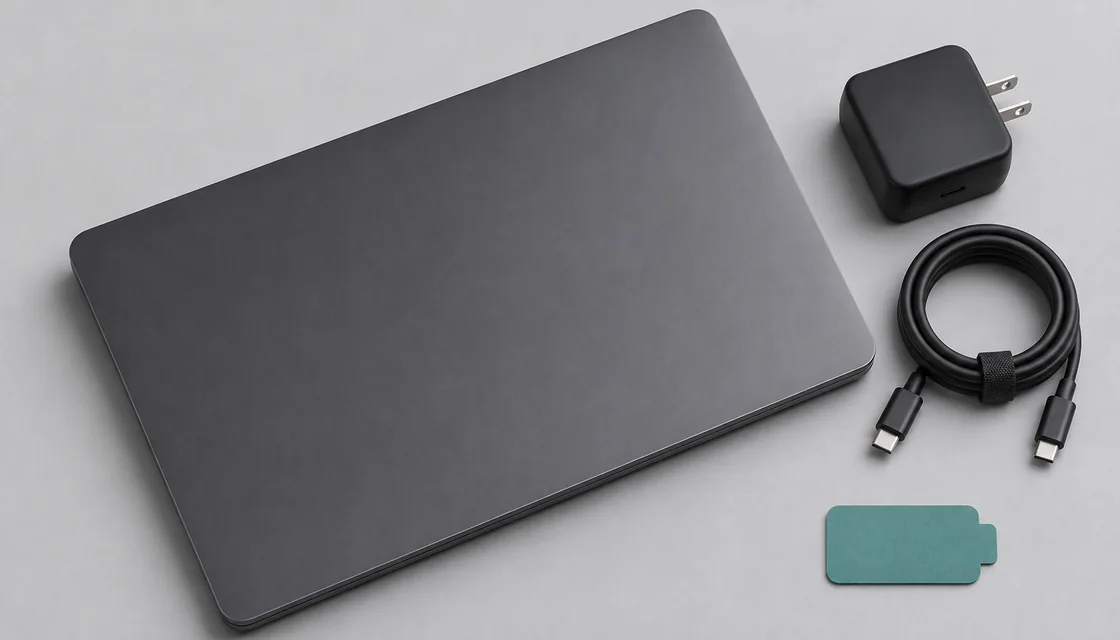
Коротко о главном
Короткий ответ: чаще всего ноутбук останавливает заряд на 80% из-за фирменного режима заботы о батарее, а не из-за поломки. Сначала откройте приложение производителя ноутбука и поищите там режим здоровья батареи, затем сверьтесь с отчётом о батарее Windows — он покажет реальное состояние аккумулятора. Дальше разберём, как за несколько минут отличить осознанный лимит от неисправности.
Зачем производитель ограничивает заряд до 80%
Литиевая батарея стареет быстрее всего, когда держится на 100% и одновременно греется. Поэтому в ноутбуки давно встраивают режимы продления ресурса: они держат заряд на щадящем уровне, пока ноутбук работает от сети почти постоянно. Названия у всех свои: Battery Health Charging в MyASUS, Conservation Mode в Lenovo Vantage, Battery Health Manager в BIOS у части моделей HP, свои профили заряда в Dell Power Manager, у Surface — Smart charging. Условный ориентир по порогам: у ASUS средний профиль останавливает заряд на 80%, самый щадящий — на 60%, у Lenovo Conservation Mode держит заряд примерно в районе 55–60%. Точный набор режимов зависит от модели и версии утилиты.
Важная деталь: лимит записывается в контроллер питания, а не живёт в приложении. Поэтому после переустановки Windows или удаления утилиты ноутбук продолжит заряжаться до прежнего порога — режим нужно выключить там же, где его включали, или проверить настройку в UEFI.
Как отличить лимит производителя от проблемы зарядки
Разбираем заданный пример по шагам — он опирается на два источника: состояние батареи из отчёта и приложение производителя.
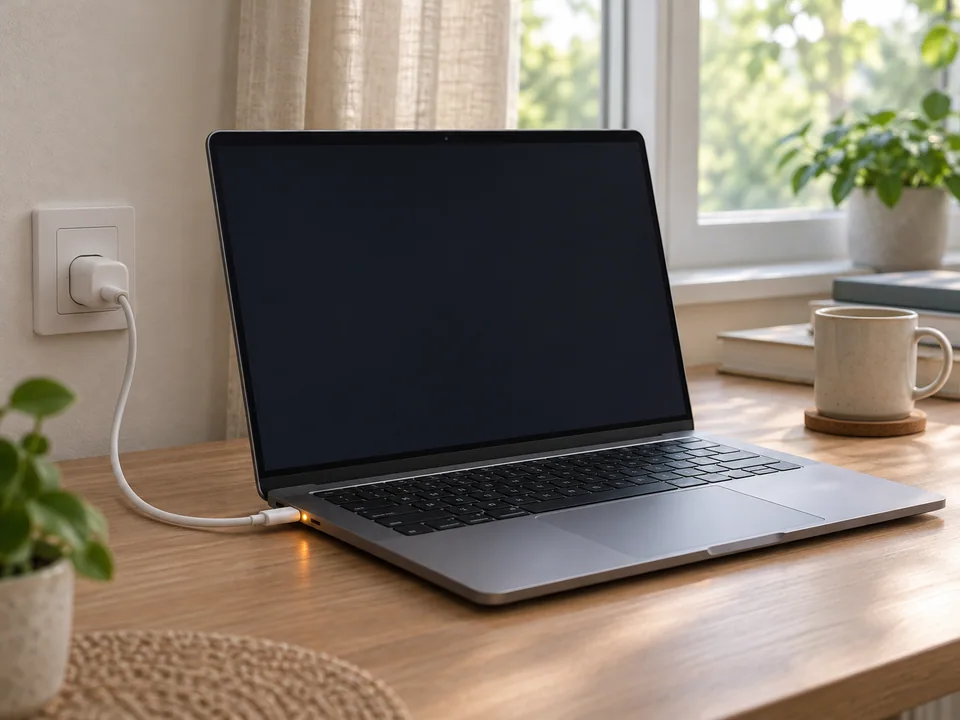
Шаг 1. Зафиксируйте поведение заряда. Лимит ведёт себя однообразно: заряд каждый раз останавливается ровно на одном значении, например на 80%, и ноутбук может неделями стоять на этой отметке. В трее при этом висит «подключено, не заряжается» — для включённого лимита это норма, а не ошибка. Проблема ведёт себя иначе: порог плавает — сегодня 73%, завтра 87%, заряд подвисает на полпути или процент скачет без подключения нагрузки.
Шаг 2. Откройте приложение производителя. Найдите в нём раздел батареи или питания и посмотрите активный режим. Если стоит профиль вроде «сбалансированный» или «щадящий» — загадка решена: переключите на полную ёмкость и понаблюдайте один цикл. Заряд дошёл до 100% — это был лимит, а не дефект.
Шаг 3. Сверьте состояние батареи. Запустите в терминале команду powercfg /batteryreport и откройте созданный HTML-отчёт. Если паспортная и фактическая ёмкости близки, а заряд упирается ровно в порог — аккумулятор здоров, ограничение программное. Если фактическая ёмкость заметно ниже паспортной — износ реальный, и тогда поведение заряда нужно трактовать иначе.
Шаг 4. Проверьте, где сидит ограничение. Подключите ноутбук к сети и задержитесь в меню UEFI без загрузки Windows. Обычно лимит срабатывает и там, потому что его держит контроллер питания. Если в UEFI заряд идёт выше порога, а в Windows останавливается — ищите включённый режим в приложении или в стороне Windows.
Что читать в отчёте о батарее
В отчёте powercfg /batteryreport смотрите блок Installed batteries: там записаны DESIGN CAPACITY (паспортная ёмкость) и FULL CHARGE CAPACITY (ёмкость при последнем полном заряде). Разница между ними — износ, считается по формуле износ % = (паспортная ёмкость − полная ёмкость) / паспортная ёмкость × 100%.
Условный пример для понимания масштаба: паспортная ёмкость 50 Вт·ч, полная при последнем заряде 48 Вт·ч — износ около 4%, батарея практически новая, и отметка 80% почти наверняка лимит. Если же полная ёмкость 32 Вт·ч при тех же 50 паспортных — износ около 36%, и короткое время работы объясняется состоянием ячеек, а не настройкой. Ниже в отчёте есть история ёмкости и использования за последние дни — по ней видно, на какой отметке заряд стоял фактически.
Признаки реальной проблемы с зарядкой
На неисправность или износ указывают несовпадения, которых лимит не даёт:
- порог остановки плавает от цикла к циклу вместо одного и того же значения;
- процент резко падает или подскакивает без нагрузки, например с 60% на 35%;
- ноутбук выключается при формально непустой батарее;
- система не видит батарею или отчёт показывает ёмкость, близкую к нулю;
- корпус вздулся — здесь зарядку прекращают и несут ноутбук в сервис, отложив вопрос настройки.
Если показания выглядят запутанно, но батарея здорова, иногда помогает калибровка: производители описывают её как полный цикл заряда до 100%, разряда до отключения и снова непрерывной зарядки. Точную процедуру для своей модели ищите в инструкции производителя.
Когда лимит стоит оставить и что проверить с USB-C
Если ноутбук большую часть времени стоит подключённым к сети, порог 75–80% реально продлевает ресурс батареи: вы теряете пятую часть автономности, но замедляете старение аккумулятора. Перед дальней поездкой лимит снимают, чтобы взять полный заряд. Тем, кто работает стационарно, полезнее сразу настроить комфортную схему — например, как подключить внешний монитор и работать при закрытой крышке ноутбука, чтобы постоянное питание шло в дело.
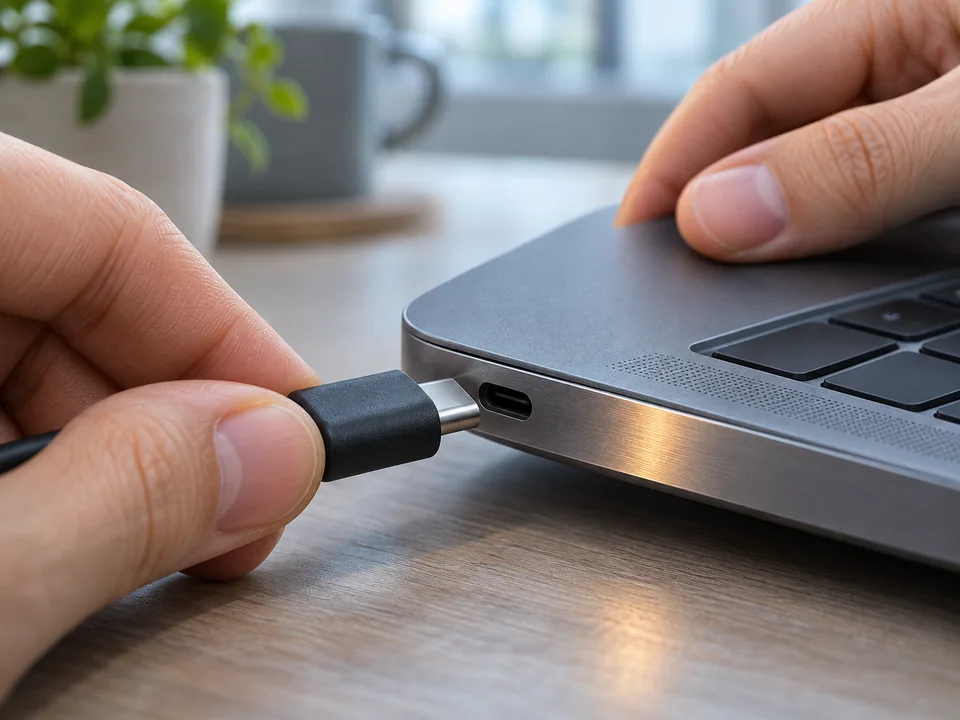
С зарядкой по USB-C отдельная оговорка: порт, кабель и адаптер должны поддерживать нужную мощность, иначе заряд идёт медленно, а под нагрузкой батарея может не восполняться вовсе. Как проверить режимы и возможности конкретного порта, мы разбирали в статье про подключение монитора к USB-C ноутбука — там же о независимых условиях зарядки для каждого порта.