Коротко о главном
QVL (Qualified Vendor List) — это список комплектов памяти, которые производитель материнской платы проверил лично на вашей модели. Проверка по QVL выглядит так: открываете на сайте поддержки страницу своей платы, выбираете поколение процессора и ищете строку с артикулом набора. Дальше сверяете четыре вещи: артикул с наклейки, схему набора вроде 16 ГБ × 2, частоту профиля и примечание о нужной версии BIOS. Отсутствие строки — не запрет, а отсутствие гарантии, что комплект вытянет заявленную разгонную частоту.
Зачем QVL, если в характеристиках указан максимум
Страница спецификаций платы обычно обещает что-то вроде «до 8000 МТ/с (OC)». Это потолок, который инженеры выжали на удачных экземплярах, а не обещание для любого набора с полки магазина. Контроллер памяти давно находится в процессоре, поэтому потолок зависит ещё и от CPU: одна и та же плата с более старым поколением может держать заметно меньше.
QVL честнее. В нём перечислены конкретные коробочные комплекты, которые запустили на этой плате и прогнали на устойчивость. Поэтому «список памяти материнской платы» и QVL — почти всегда одно и то же.
Где находится список
- Зайдите на сайт производителя платы в раздел поддержки вашей модели. Убедитесь, что открыли именно её: у многих плат близкие названия и несколько ревизий, а списки у них свои.
- Найдите вкладку «Поддерживаемая память», «Memory QVL» или «Список совместимости».
- Выберите поколение процессора — производители часто делят строки по CPU.
- Посмотрите колонку с версией BIOS: если набор появился в списке недавно, плате со старой прошивкой может понадобиться обновление.
Модель платы известна не всегда: коробка выброшена, наклейка заклеена. Тогда сначала узнайте модель материнской платы средствами Windows 11 — на это уйдёт пара минут без отвёртки.
Как читать строку списка
Колонки у разных производителей называются по-своему, но смысл один:
- Артикул. Он важнее маркетингового названия серии: серии переименовывают, а part number на наклейке указывает на конкретную конфигурацию чипов и распайку.
- Объём и схема набора. Записи
16 ГБ × 2и32 ГБ × 1— это одинаковый объём 32 ГБ, но разные товары: у первого два модуля по 16 ГБ, у второго один на 32 ГБ. QVL относится к комплекту целиком. - Частота и тайминги. В строке стоит частота профиля XMP или EXPO, а не базовый режим JEDEC. Набор без включённого профиля всегда работает медленнее.
- Число модулей. Строка часто действительна при двух планках в определённых слотах. Четыре модуля создают вдвое больше нагрузки на контроллер, и максимальная частота для них обычно ниже.
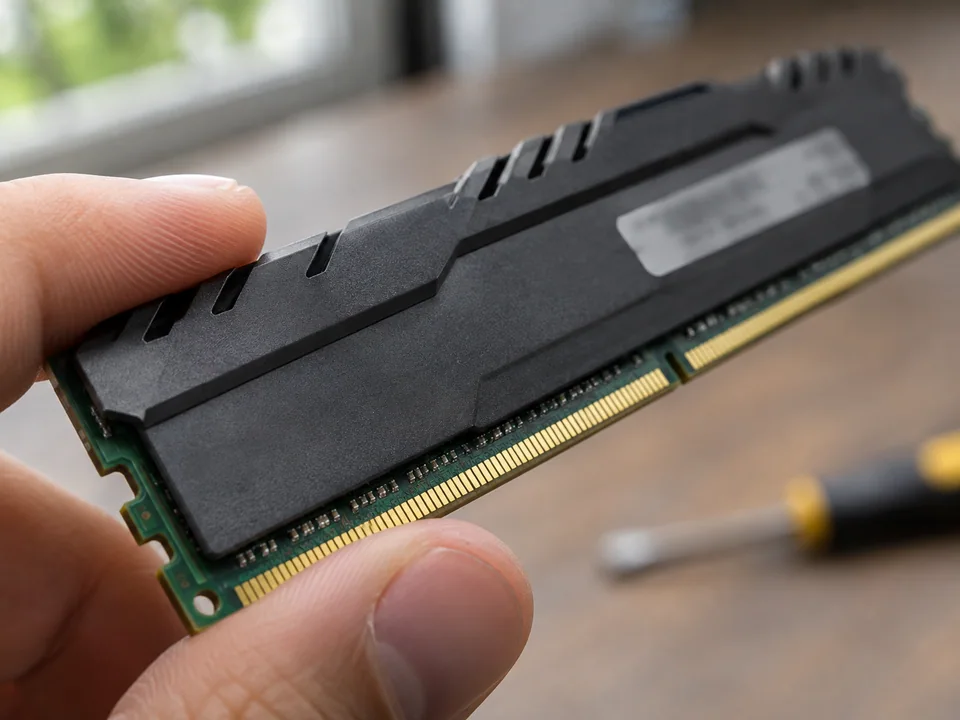
Пример: сверяем артикул, количество модулей и поколение CPU
Все числа здесь условные, порядок действий — реальный. Допустим, вы собираете ПК на современной плате под свежий процессор и присмотрели набор на 32 ГБ DDR5-6000 CL30 из двух модулей по 16 ГБ.
- Перепишите артикул с наклейки на коробке целиком, вместе с суффиксом. Совпадение серии — ещё не совпадение артикула: под одним названием продают варианты на разных чипах.
- Откройте QVL на странице платы и найдите этот артикул поиском по странице. Нашлась строка с DDR5-6000 и схемой
16 ГБ × 2— уже хорошо. - Проверьте колонку поколения CPU. Если строка относится к другому поколению, для вашего она может не значиться: контроллер памяти в процессоре другой, и плата тут ничего не решит.
- Прочитайте примечание. Запись вида «с версии BIOS 2.10» означает, что набор заведётся на заявленной частоте только после обновления прошивки до этой версии.
- Сверьте количество модулей в строке со своей покупкой. Строка для комплекта из двух планок не обещает, что четыре таких же дадут те же 6000 МТ/с.
Итог сверки: артикул, схема набора, поколение CPU и версия BIOS совпали — берите. Совпало не всё — это не приговор, читайте следующий раздел.
Набора нет в списке: что делать
QVL заведомо неполон: производитель физически не способен прогнать все наборы на рынке, поэтому в списке оказываются массовые и свежие комплекты. Отсутствие строки значит «не проверяли», а не «не заработает». Разумный план:
- поищите в списке тот же артикул с другой частотой или комплект той же серии на тех же чипах — это подсказка, что основа рабочая;
- загляните в конфигуратор производителя памяти: Kingston, Crucial, G.Skill и другие сами тестируют наборы на платах и ведут собственные списки;
- проверьте отчёты владельцев на тематических форумах — рабочие связки «плата плюс процессор плюс набор» там появляются раньше, чем обновится официальный QVL;
- на случай неудачи покупайте там, где возможен возврат или обмен.
После покупки: убедиться, что условия списка выполнены
- До установки сверьте артикул на наклейке модуля с чеком и строкой QVL: заменить набор проще до того, как он встал в слоты.
- Если строка требует более новую прошивку, обновите BIOS до установки памяти, а не после.
- Два модуля ставьте в правильную пару слотов — обычно A2 и B2, её отмечает руководство платы. Неправильная пара может оставить память в одноканальном режиме.
- Включите профиль XMP или EXPO в настройках, иначе комплект будет работать на базовой частоте — почему DDR5-6000 показывается как 4800 и что проверить, мы разбирали отдельно.
- Проверьте итог в системе: объём, режим и фактическую скорость. Если скорость ниже обещанной, виноват обычно не набор, а выключенный профиль или ограничения процессора.
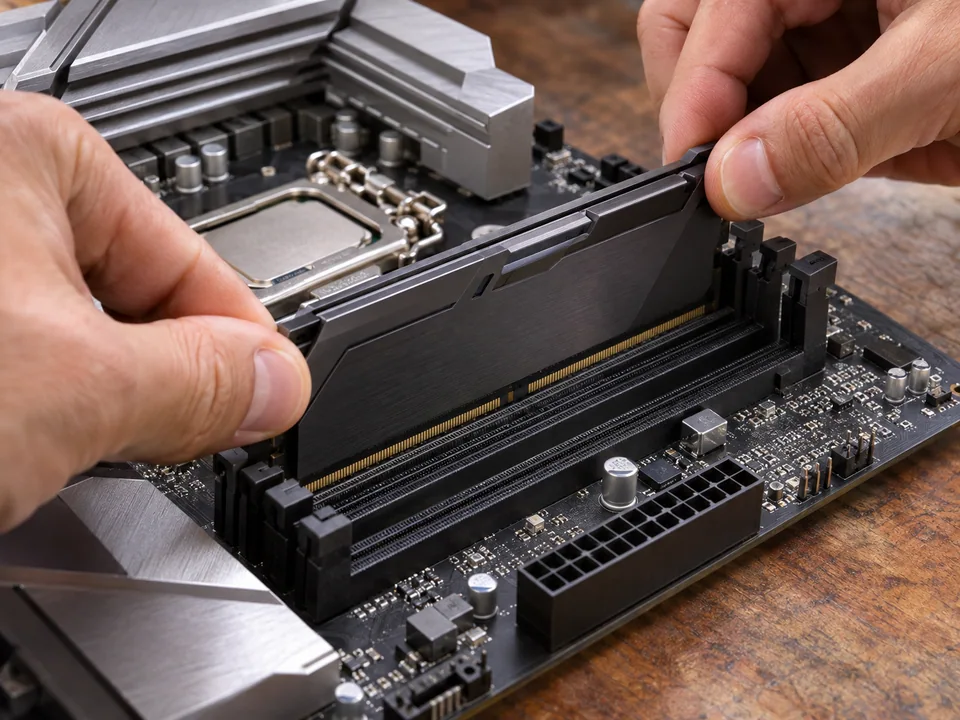
Если вы ещё на этапе выбора объёма и боитесь ошибиться с покупкой в целом, начните с общего разбора про увеличение оперативной памяти, а QVL используйте как финальную проверку артикула перед оплатой.