Коротко о главном
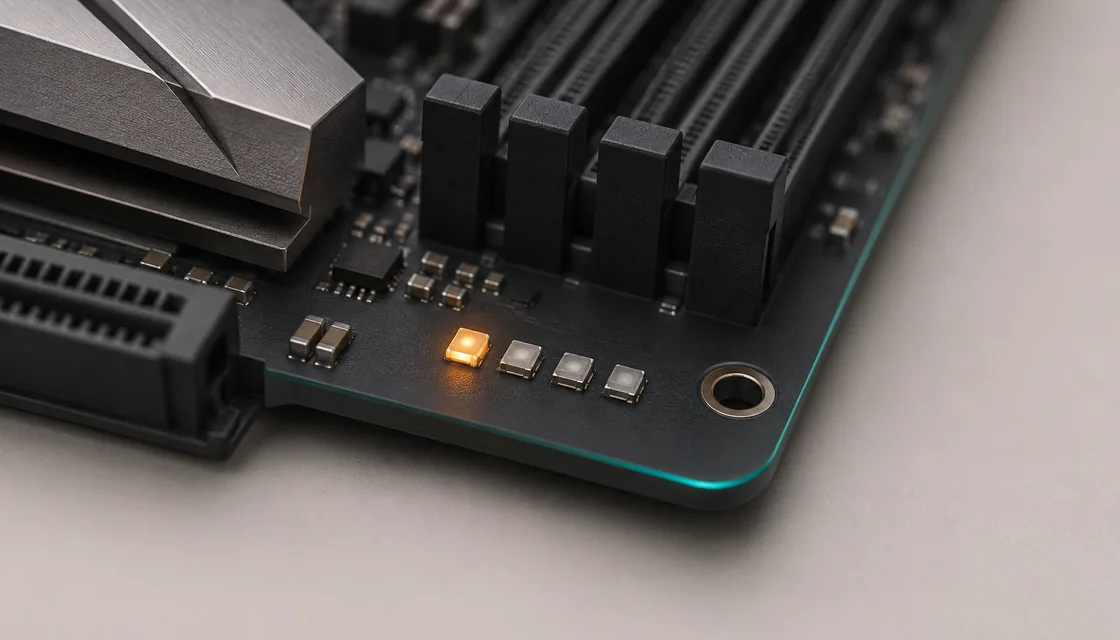
Горит debug LED на материнской плате — значит, самотест POST остановился на одном из этапов запуска. Найдите среди четырёх лампочек ту, что светится не мигая: CPU — сбой инициализации процессора, DRAM — памяти, VGA — видеокарты, BOOT — плата не нашла загрузочное устройство. Поочерёдное вспыхивание всех четырёх при включении — норма: так POST проходит шаги друг за другом. Постоянное свечение одного индикатора указывает на конкретный шаг, где тест застрял.
Где стоят индикаторы и как они связаны с POST
Четыре диода подписаны прямо на текстолите. У большинства плат они расположены возле 24-контактного разъёма питания или вдоль верхнего края, у других — рядом с первым слотом PCIe. Названия у производителей различаются: у ASUS это Q-LED, у MSI — EZ Debug LED; на платах других производителей набор встречается другой: где-то лампочек меньше, а на части моделей простых индикаторов нет вовсе или вместо них стоит двухразрядный индикатор с кодами POST. На старых платах лампочек три: BOOT добавили позже, под отдельную проверку загрузочного носителя.
POST проверяет оборудование в строгом порядке: сначала процессор, затем память, потом видеокарта и в конце поиск устройства с системой. Индикаторы повторяют эту очередь, поэтому горящая лампочка — не «ошибка вообще», а точка на карте диагностики. Точное расположение и поведение индикаторов для вашей модели стоит сверить с руководством: узнать модель материнской платы в Windows 11 можно без разборки, если система хотя бы иногда стартует.
Горит CPU: этап процессора не пройден
Светящийся индикатор CPU означает, что плата не смогла инициализировать процессор. Вентиляторы при этом обычно крутятся, изображения нет. Сначала проверьте дополнительный 8-контактный кабель питания процессора: после чистки или сборки он нередко вставлен не до конца или забыт совсем. Затем переустановите кулер и сам процессор, осмотрев сокет: загнутые контакты с первого взгляда часто не видны. Чрезмерно затянутый крепёж кулера тоже способен нарушить контакт. После любых работ с процессором сбросьте настройки через Clear CMOS.
Горит DRAM: тест остановился на памяти
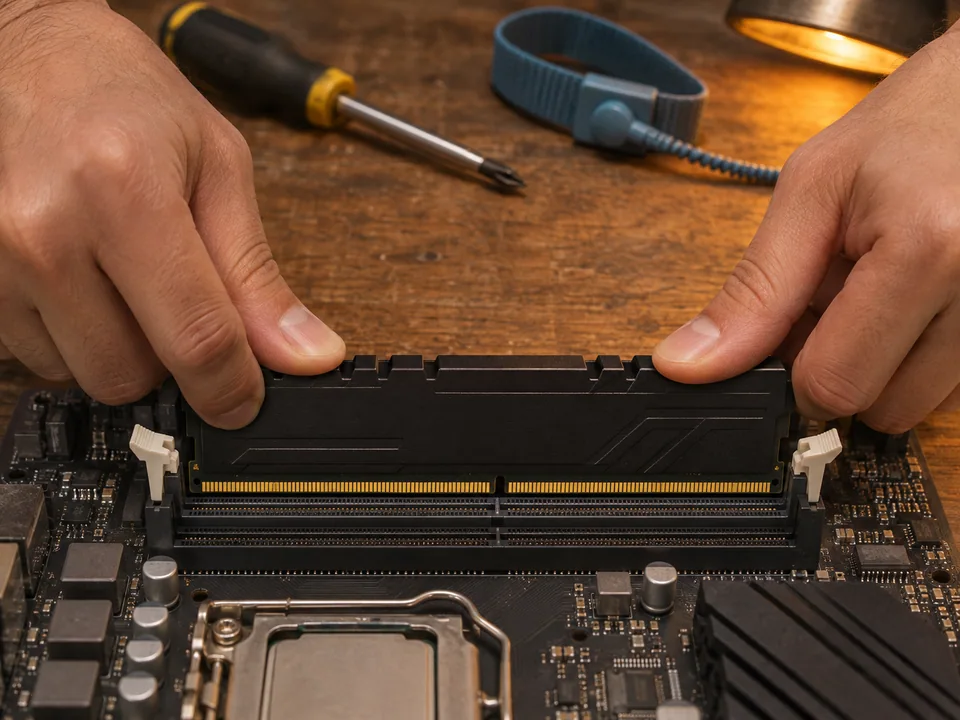
Самый частый сценарий. Индикатор DRAM говорит, что плата не обучила память или не видит планки. Действуйте по порядку: обесточьте системник, оставьте одну планку в слоте, который рекомендует руководство платы, и попробуйте включить. Помогло — добавляйте вторую по одной. Если сбой появился после включения XMP или EXPO, сбросьте Clear CMOS: настройки вернутся к номиналу JEDEC, и старт можно повторить. Сверка комплекта с QVL избавляет от покупки заведомо несовместимых планок.
Есть нюанс, который сбивает с толку. На DDR5 первый запуск после сборки или обновления BIOS идёт с обучением памяти дольше обычного — условно до нескольких минут. DRAM LED при этом горит, но это не отказ: дайте плате закончить и не выключайте питание. Если после замены памяти остаётся чёрный экран и горит DRAM, разбор типовых причин описан в отдельной статье.
Горит VGA: плата не видит видеокарту
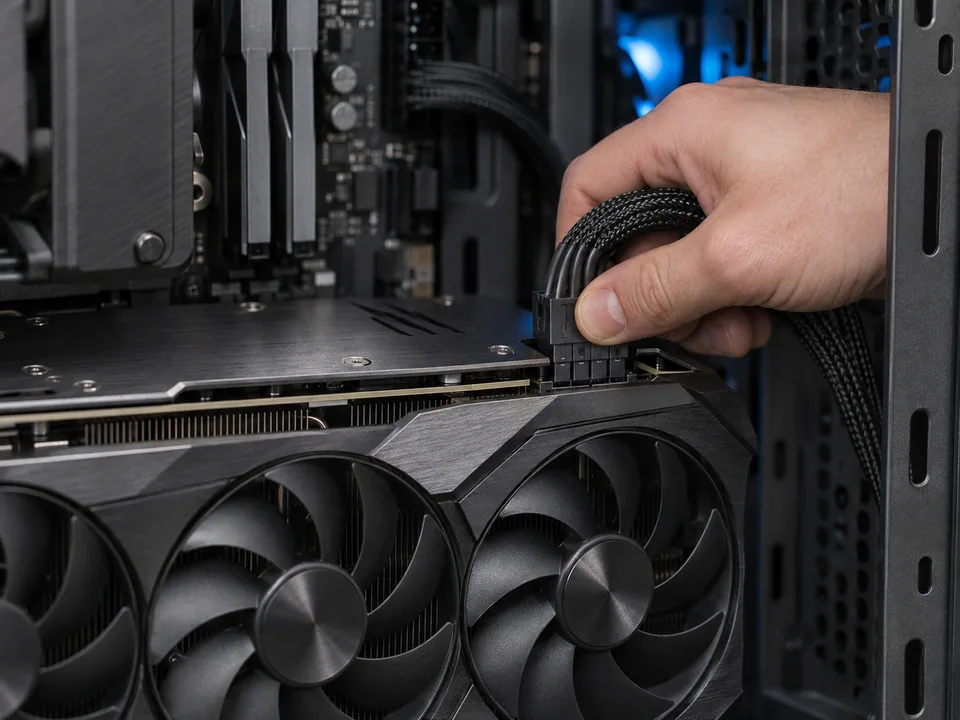
Индикатор VGA загорается, когда плата не находит видеокарту или не получает от неё ответ. Проверяйте в этом порядке: до конца ли карта вставлена в слот и защёлкнута, подключены ли кабели питания PCIe от блока, вставлен ли кабель монитора именно в видеокарту, а не в видеовыход на самой плате. Последняя ошибка встречается чаще, чем кажется, и тоже даёт чёрный экран. Если у процессора есть встроенная графика, переставьте монитор в плату: картинка появилась — проблема в дискретной карте или её питании. Не помогло — переустановите карту в другой слот и осмотрите контакт.
Горит BOOT: оборудование в порядке, диска для загрузки нет
Индикатор BOOT — самый безобидный из четырёх: аппаратные проверки пройдены, но загрузочное устройство не найдено. Войдите в BIOS клавишей Del — на части плат это F2 или другая кнопка из руководства — и посмотрите список накопителей. Диск виден: восстановите порядок загрузки, после сброса настроек он часто слетает на неподходящий носитель. Диска в списке нет: обесточьте ПК и проверьте кабель питания и дата-кабель SATA-накопителя либо переустановите M.2. Для новой сборки без системы нужен установочный носитель: загрузочная флешка Windows 11 делается официальной утилитой за полчаса.
Пример: сопоставляем индикатор с очередностью POST и симптомом
Разберём типичную ситуацию. После установки нового комплекта памяти компьютер включается, вентиляторы крутятся, экран чёрный. Индикатор CPU уже погас, VGA не горит, DRAM светится постоянно. Очередь CPU → DRAM → VGA → BOOT подсказывает: этап процессора пройден, тест остановился на памяти. Симптом совпадает — только что менялись планки. Вывод однозначный: процессор и видеокарту не трогаем, работаем с памятью — одна планка, штатный слот, сброс CMOS.
Сравните с обратным случаем: та же картина «вентиляторы крутятся, изображения нет», но горит VGA. Смысл меняется полностью: память плата прошла, застряла на видеокарте, и первые подозреваемые — установка карты и кабели PCIe, а не планки. Вся диагностика и держится на этом сопоставлении: горящий индикатор сужает поиск до одного этапа POST, свежий симптом указывает конкретную деталь.
О чём индикаторы молчат
Лампочка делит плату на четыре зоны, но не называет точную деталь: виноват модуль памяти, слот или контроллер, покажет только перебор по одному изменению за раз — после каждой перемены новое включение, иначе связку «действие — результат» не восстановить. Если на плате есть двухразрядный индикатор с кодами POST, он уточняет этап точнее: расшифровка кодов лежит в руководстве той же платы. И последнее: после успешного старта все четыре диода гаснут — свечение при работающей системе уже не норма и повод разбираться отдельно.