Коротко о главном
Hotspot — это температура самой горячей точки кристалла GPU, которую снимает отдельный датчик. Привычная «температура GPU» усредняет показания нескольких термодиодов на том же чипе, поэтому hotspot всегда равен или выше среднего значения. Под нагрузкой у исправной карты разница держится в пределах примерно 10–20 °C. Тревожный признак выглядит иначе: hotspot подбирается к 100 °C, а средняя температура остаётся «спокойной» — тепло из горячей точки не успевает уходить в радиатор.
Что показывают два датчика
На кристалле стоит несколько термодиодов, и драйвер сводит их к двум числам. Первое — усреднённая GPU Temperature, её показывают все утилиты. Второе — максимум с того же кристалла: в мониторинге у NVIDIA это GPU Hot Spot Temperature, у AMD — Hot Spot (Junction) Temperature. Иначе говоря, это температура горячей точки видеокарты. Физика простая: нагрев внутри чипа распределён неравномерно, участки с самой плотной работой вычислительных блоков греются сильнее соседних, и датчик честно фиксирует этот пик.
Не путайте hotspot с температурой видеопамяти. Это третий, отдельный датчик: он снимает показания с чипов памяти и говорит о другой части платы.
Какая разница между hotspot и GPU считается нормальной
- Рабочий стол и видео: оба значения близки, разница — единицы градусов.
- Игра или бенчмарк: у большинства моделей delta держится в пределах 10–20 °C, до 25 °C — тоже рабочий вариант.
- Стабильно больше 30 °C под ровной нагрузкой — охлаждение теряет контакт: подсохла термопаста, просели термопрокладки или ослаб прижим радиатора.
- Сам по себе тёплый hotspot не приговор. Универсального порога нет: у части моделей он штатно доходит до 90+ °C, а тротлинг по средней температуре у многих GeForce включается раньше — примерно при 83–87 °C. Числа условные, точные пределы зависят от конкретной платы.
Версии одной модели с разными системами охлаждения греются по-разному, поэтому сравнивать стоит свою карту с собой же, а не с чужими скриншотами. Если подбираете новую карту, размеры и питание конкретных версий удобно сверять в каталоге видеокарт.
Пример: снимаем два датчика в одной сцене и сверяем пределы
Разницу имеет смысл измерять в одинаковых условиях. Одна и та же сцена и одна длительность — тогда сравнение сегодняшнего дня с показаниями через полгода будет честным.
- Выберите повторяемую сцену: встроенный бенчмарк игры или фиксированный маршрут, который можно проехать дважды одинаково.
- В HWiNFO64 включите логирование GPU Temperature, GPU Hot Spot Temperature и частоты ядра, интервал записи — 1–2 секунды.
- Прогрейте карту в этой сцене 10–15 минут, пока температура не выйдет на плато.
- Возьмите среднее за последние пять минут и посчитайте разницу:
hotspot − температура GPU. - Сверьте с пределами модели: в HWiNFO видно, срабатывает ли флаг Performance Limit — Thermal; в приложении AMD Adrenalin оба значения и текущая частота показаны на странице с датчиками.
Условный пример. Сегодня в тестовой сцене: GPU 72 °C, hotspot 88 °C, разница 16 °C, термальный лимит не срабатывает — охлаждение работает как задумано. Через год в той же сцене: GPU 74 °C, hotspot 104 °C, разница 30 °C, карта сбрасывает частоту. Средний датчик изменился на два градуса — без hotspot вы бы проблемы не заметили. Числа здесь для ориентира: свои пределы смотрите по модели.
Загрузка 99% и hotspot — разные вещи
Загрузка отвечает на вопрос «чем занят графический движок», температура — «как он это переносит». Полная загрузка в игре сама по себе не требует ничего менять: если температуры и частоты держатся, карта просто работает. Как отличить настоящую нагрузку от упора в ограничитель кадров и провести сравнение в одной сцене, разобрано в статье про 99–100% загрузки видеокарты.
Когда разница указывает на проблему и что делать
Признаки, которые стоит проверить:
- разница
hotspot − GPUрастёт от месяца к месяцу в одной и той же сцене; - hotspot под нагрузкой держится в районе 95–105 °C, вентиляторы выходят на максимум;
- к горячему датчику добавляются полосы, точки или искажения картинки.
Порядок действий:
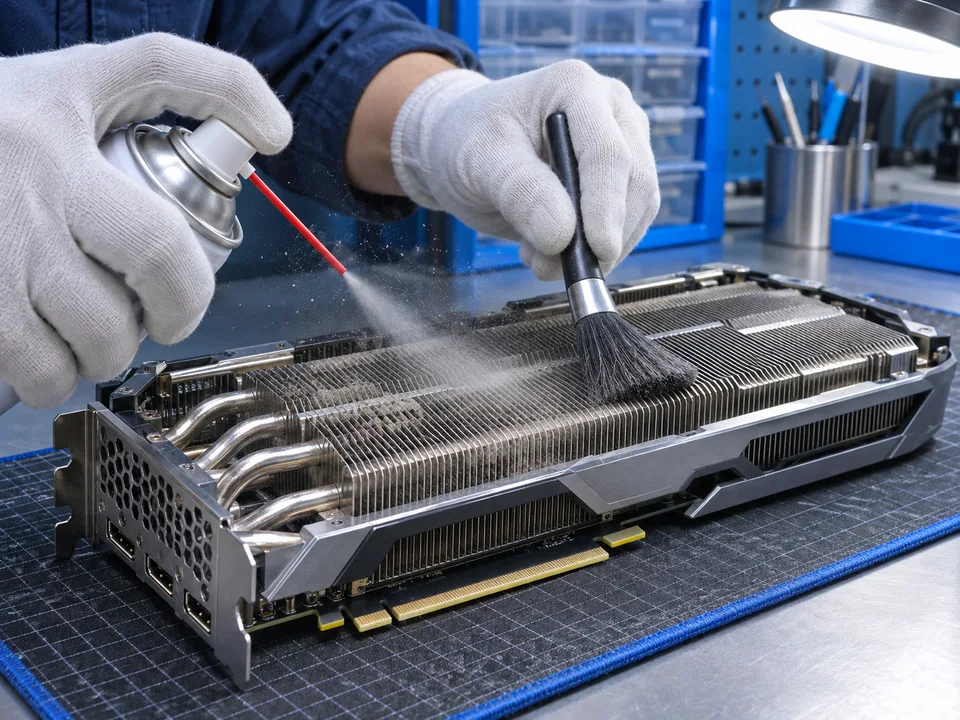
- Продуйте радиатор от пыли и убедитесь, что оба вентилятора крутятся.
- Поднимите кривую вентиляторов — прибавка в несколько сотен оборотов нередко снижает hotspot на несколько градусов.
- Осмотрите крепление радиатора, если карта разбиралась или переносилась.
- Когда гарантия кончилась, обновите термопасту и термопрокладки — это прямое лечение выросшей разницы.
- Снизить нагрев без потери кадров можно андервольтом.
Если показатели изменились сразу после обновления видеодрайвера, сначала посмотрите его версию, затем откатите видеодрайвер в Windows 11 и повторите тот же тест в той же сцене.
Коротко
Hotspot — пик температуры кристалла, обычный датчик — среднее по нему. Разница 10–20 °C под нагрузкой в порядке, стабильно больше 30 °C при ровной нагрузке — повод обслужить охлаждение. Измеряйте оба значения в одной сцене и сверяйте с пределами своей модели, а не с чужими картами. Другие инструкции по видеокартам, сборке и настройке собраны на главной MyTehno.