Коротко о главном
Короткий ответ: «100%» рядом с диском — это активное время, а не израсходованный ресурс. Откройте Диспетчер задач (Ctrl+Shift+Esc), вкладку «Производительность», выберите диск и сопоставьте три величины: активное время, скорость чтения и записи, время отклика. Если при 100% скорость почти нулевая, а отклик тянется сотнями миллисекунд, накопитель захлёбывается мелкими запросами или деградирует. Если же 100% совпало с копированием, обновлением или индексацией — это обычная работа, она закончится сама. Дальше разберём, как найти виновника и отдельно проверить здоровье диска.
Активное время — не то же самое, что нагрузка
Диспетчер задач показывает «Активное время»: долю секунды, в которую диск обрабатывал хотя бы один запрос. Поэтому диск читается как «загружен на 100 процентов», даже когда через него проходит 0,2 МБ/с. Смотрите на связку:
- скорость чтения и записи — сколько данных реально проходит;
- время отклика — сколько запрос ждёт своей очереди;
- колонка «Диск» на вкладке «Процессы» — кто именно занял накопитель.
Условные ориентиры для домашнего SSD: отклик в единицы миллисекунд — норма, а стабильно выше 100–200 мс при маленькой скорости — повод разбираться. Для жёсткого диска десятки миллисекунд — обычное дело, но и у него стойкий отклик в сотни мс при пустой очереди — ненормально. Это ориентиры для сравнения, а не нормативы: у разных моделей пороги разные.
Пример: сопоставляем процесс, скорость и отклик
Сценарий. Ноутбук включён минут пять, вы ещё ничего не запускали. Диспетчер задач: активное время диска C — 100%, скорость чтения 0,3 МБ/с, время отклика скачет между 300 и 1200 мс. На вкладке «Процессы» наверху по колонке «Диск» — «Узел службы: SysMain», ниже — «Antimalware Service Executable». Числа условные, но картина типичная: данных проходит мало, запросы стоят в очереди, значит, дело не в объёме работы, а в том, как служба обращается с диском. Проверяйте по порядку: сначала процесс, потом отклик, и только затем — признаки отказа диска.
Контрольный случай наоборот: вы копируете архив на 20 ГБ, диск показывает 100%, скорость — 80 МБ/с, отклик — единицы миллисекунд. Здесь всё в порядке: система честно отработает и вернётся в простой.

Монитор ресурсов: какой файл грузит диск
Колонка «Диск» называет процесс, но не файл. Запустите Монитор ресурсов: нажмите Win+R, введите resmon, откройте вкладку «Диск» и раскройте «Файлы диска». Отсортируйте по «Всего (Б/мс)» или по «Время отклика (мс)» — появятся пути, по которым виновник виден сразу: папка индекса поиска, файлы обновлений, папка OneDrive, файл подкачки pagefile.sys. Это точнее, чем угадывать по именам служб.
Частые причины в Windows 11 и что делать
- Индексация поиска. Служба SearchIndexer грузит диск после массового копирования файлов или крупного обновления и обычно завершает работу сама. Если тянется днями, откройте «Параметры индексирования» в панели управления, в «Дополнительно» нажмите «Перестроить».
- SysMain. Служба предзагрузки приложений; на жёстком диске нередко держит активное время у 100%. Если Монитор ресурсов показал именно её, отключите:
services.msc→ SysMain → тип запуска «Отключена». На SSD она редко создаёт проблемы, спешить не стоит. - Антивирус и обновления. Защитник Windows после апдейта и Центр обновления честно занимают диск. Дайте работе завершиться, плановую проверку перенесите на ночь.
- OneDrive. Первая синхронизация больших папок нагружает диск всерьёз; повторяется только когда файлы снова ставятся на скачивание.
- Нехватка памяти. Если «Память» тоже около 100%, система гоняет файл подкачки, и диск занят перестановкой страниц. Закройте лишние программы и вкладки; если памяти мало — добавьте планку.
- Оптимизация по расписанию. «Оптимизация дисков» по ночам дефрагментирует HDD — во время неё нагрузка нормальна и скоро уйдёт.
Признаки отказа проверяйте отдельно
Сопоставление процессов отвечает на вопрос «кто грузит», но не на «жив ли диск». Отказ проявляется иначе: отклик в сотни миллисекунд держится даже в ночном простое, файлы открываются с паузами, у HDD появляются щелчки, иногда диск на время пропадает из системы. Проверьте состояние накопителя в PowerShell от имени администратора:
Get-PhysicalDisk | Select-Object FriendlyName, MediaType, HealthStatus
Статус Healthy — базовая проверка пройдена. Для подробностей посмотрите SMART-атрибуты: переназначенные и нестабильные секторы, у SSD ещё и ресурс перезаписи. Это умеет бесплатная CrystalDiskInfo и фирменные утилиты производителей. Растущие счётчики секторов — прямое основание скопировать важное и заменить диск, пока он читается.
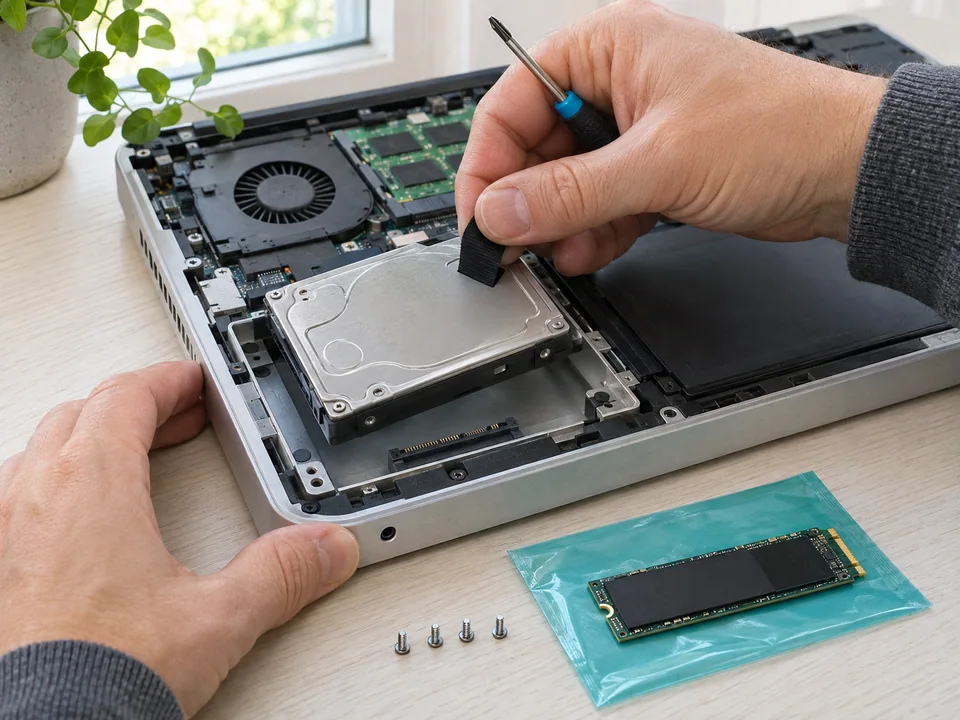
Если речь про старый ноутбучный HDD, который вечно висит на 100%, самое эффективное лечение — замена на SSD: как выбрать и установить SSD, от совместимости до первого запуска, мы разбирали отдельно.
Когда 100% — норма и что сделать после
Норма — это 100% во время копирования, обновления, индексации и ночной оптимизации. После того как виновник найден, закрепите результат: настройте автоочистку диска C через «Контроль памяти», перенесите крупные библиотеки — например, игру Steam на другой диск, — а забитую папку «Загрузки» отправьте на диск D. Через день вернитесь к диспетчеру: стабильные единицы процентов в простое — ваша цель.