Послушать озвучку этой статьи:
(Спасибо за озвучку текста сервису FreeGolos.)
Коротко о главном
Сообщение «диск защищён от записи» означает, что системе запретили писать на накопитель. Запрет приходит из трёх разных мест: физический переключатель на карте, программная блокировка в Windows или отказ контроллера самой флешки. Порядок проверки простой: осмотрите карту и переходник, подключите накопитель напрямую и к другому компьютеру, снимите флаг «только чтение» через diskpart, проверьте политики — и только потом списывайте флешку со счётов.
Сначала локализуйте проблему: карта, компьютер или накопитель
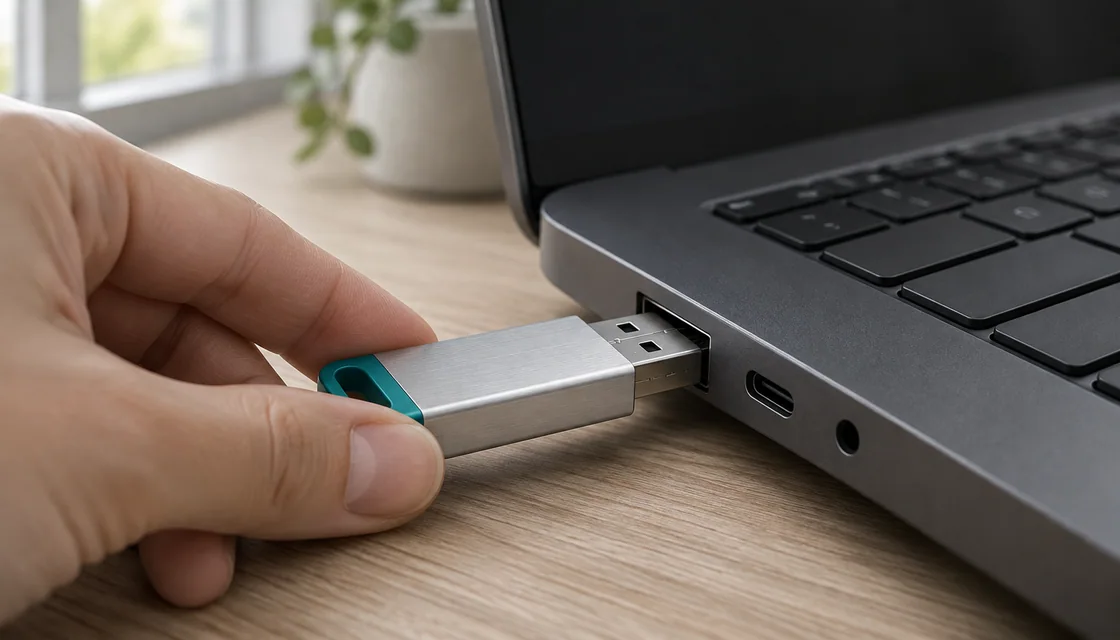
Подключите флешку напрямую к порту на корпусе, без хаба и удлинителя. Через посредников кардридер иногда теряет контакт, и Windows видит накопитель, но запись срывается. Если в слот вставлена microSD через SD-переходник, начинайте с переходника — чаще всего виноват именно он.
Второй шаг — другой компьютер или ноутбук. Ошибка повторяется везде: причина в накопителе. Пишет только на одной машине: ищите причину в этой системе — политики, антивирус, драйвер. После этих двух проверок вопрос «что чинить» уже не гадание, а выбор из короткого списка.
Переключатель на SD-карте и в переходнике
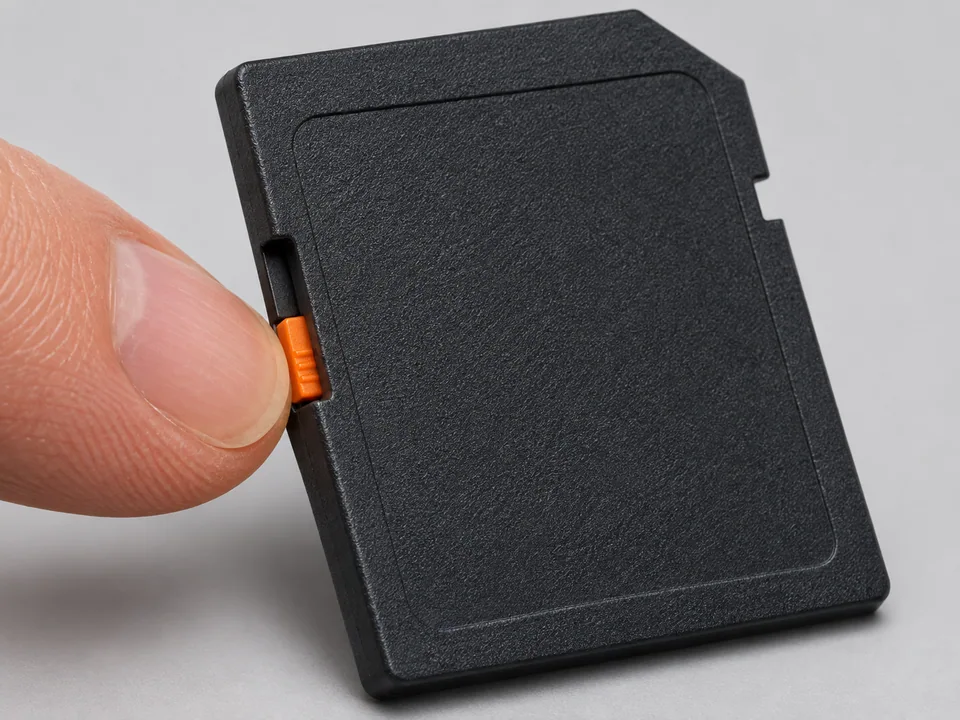
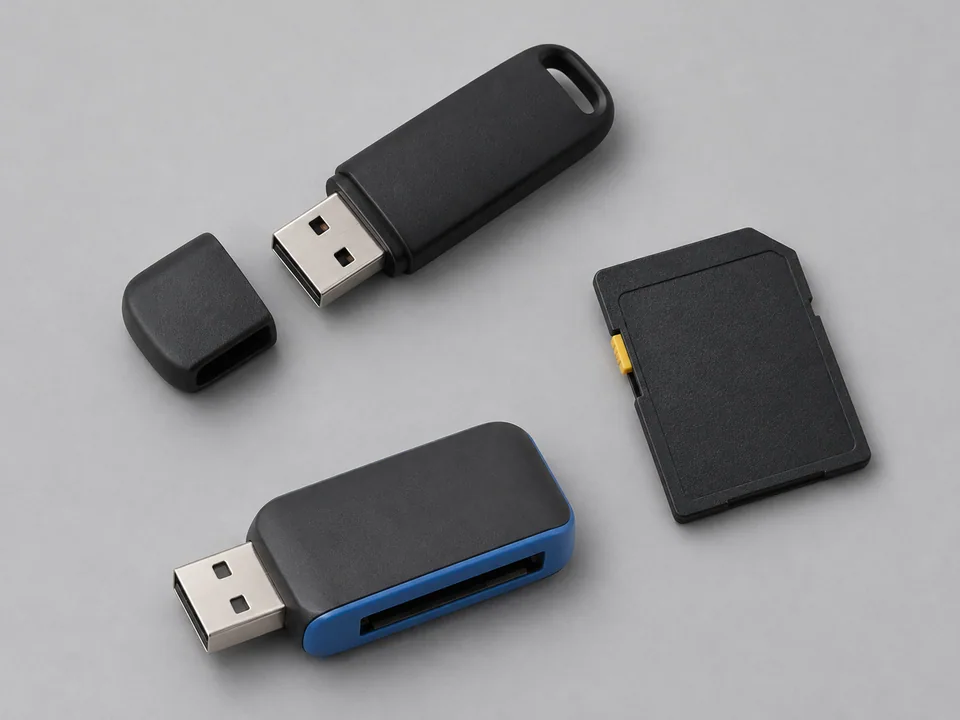
У полноразмерной SD-карты на левом торце есть маленький ползунок. Положение у торца с контактами — это метка «Lock», запись запрещена; сдвиньте ползунок вверх, от контактов, — запись разрешена. Слот читает положение механическим датчиком, поэтому ползунок легко сдвигается в кармане или чехле. У microSD собственного переключателя нет вообще: он есть только в SD-переходнике. Классическая ловушка — вставить microSD в адаптер с задвинутым ползунком и получить отказ камеры или ноутбука записывать.
Что сделать:
- Достаньте карту, передвиньте ползунок в положение «запись разрешена» и вставьте снова.
- Осмотрите корпус флешки целиком: у части старых моделей USB-накопителей тоже есть свой ползунок блокировки.
- Если ползунок болтается и не держится, его можно на время закрепить узкой полоской скотча в нужном положении. Надёжнее заменить переходник — стоит он недорого.
- Проверьте карту в другом устройстве: если блокировка «уехала» вместе с картой, дело в ползунке, а не в компьютере.
Программная блокировка: флаги и политики Windows
Windows хранит признак «только чтение» на уровне диска и тома. В Windows 10 и 11 он снимается одинаково, встроенной утилитой diskpart: выполните list disk, выберите свой накопитель командой select disk с его номером (сверяйте по объёму) и выполните attributes disk clear readonly. Для тома то же самое делается через attributes volume clear readonly после select volume.
Проверьте и реестр. В ветке HKEY_LOCAL_MACHINE\SYSTEM\CurrentControlSet\Control\StorageDevicePolicies параметр WriteProtect со значением 1 запрещает запись на съёмные носители. Поставьте 0 или удалите параметр — если ключа нет вовсе, там блокировать нечего.
Третий источник — групповые политики. Откройте gpedit.msc и пройдите в «Конфигурация компьютера → Административные шаблоны → Система → Доступ к съёмным запоминающим устройствам»: политика «Съёмные диски: запретить запись» должна стоять «Не задано» или «Отключено». В редакциях Home редактора политик обычно нет — там смотрите реестр. Важный признак: если флаг «только чтение» вы снимаете, а после перезагрузки он возвращается, его заново включает что-то на этом компьютере — корпоративная политика или система защиты, которая контролирует съёмные носители.
Иногда том монтируется только для чтения из-за ошибок файловой системы — здесь помогает chkdsk с ключом /f для буквы этого диска.
Отказ контроллера: когда блокировка постоянная
При износе памяти или сбое служебных таблиц контроллер флешки может сам перевести накопитель в режим только для чтения — так данные успевают спасти до полного отказа. Признаки характерные: ошибка повторяется на всех компьютерах и кардридерах; attributes disk clear readonly отрабатывает без жалоб, но флаг возвращается сразу после переподключения; форматирование обрывается или накопитель снова отказывается принимать файлы; при этом объём определяется правильно, а содержимое читается.
Первое действие в этом случае — скопировать важное, пока чтение работает. Фирменные утилиты производителя иногда перепрошивают контроллер, но пробовать их стоит только по официальной документации к вашей модели. Если после этого запись не держится — накопитель выработал ресурс, дешевле заменить.
Пример: три накопителя с одной ошибкой
Разведение причин удобно смотреть на трёх условных ситуациях — модели тут собирательные, важен рисунок поведения.
| Ситуация | Проверка | Вывод |
|---|---|---|
| microSD в переходнике не пишется ни в камере, ни в ноутбуке | Ползунок переходника сдвинут к «Lock» | Механика: вернуть ползунок и закрепить, если не держится |
| Флешка дома пишется, на рабочем ПК — нет, снятый флаг возвращается после перезагрузки | diskpart ошибок не даёт, в реестре и политиках запрет | Политика доступа на конкретном компьютере, накопитель исправен |
| Накопитель read-only везде, после снятия флага запись падает сразу, форматирование обрывается | Содержимое читается, объём виден верно | Отказ контроллера: сначала скопировать данные, потом решать о замене |
Обратите внимание на разницу между «не пишет вообще» и «пишет, но медленно и срывается на середине». Второе — не защита от записи, а проблема скорости и перегрева, у неё другой разбор.
Что делать не стоит и куда двигаться дальше
Не форматируйте накопитель повторно и не запускайте низкоуровневые утилиты до того, как вытащите нужные файлы: каждая экспериментальная запись на умирающей флешке уменьшает шансы спасти содержимое. Не верьте «универсальным восстановителям» из сети — без документации конкретного производителя они чаще доламывают служебные таблицы, чем чинят.
Если же накопитель после проверки полностью исправен, его можно нагрузить объёмной задачей с понятным результатом — например, сделать загрузочный носитель Windows 11 на флешке от 8 ГБ. А когда сбой записи выглядит как замедление и обрыв копирования, смотр разбор про внешний SSD через USB: там про кабели, порты и хабы, и многое относится к любой флешке.