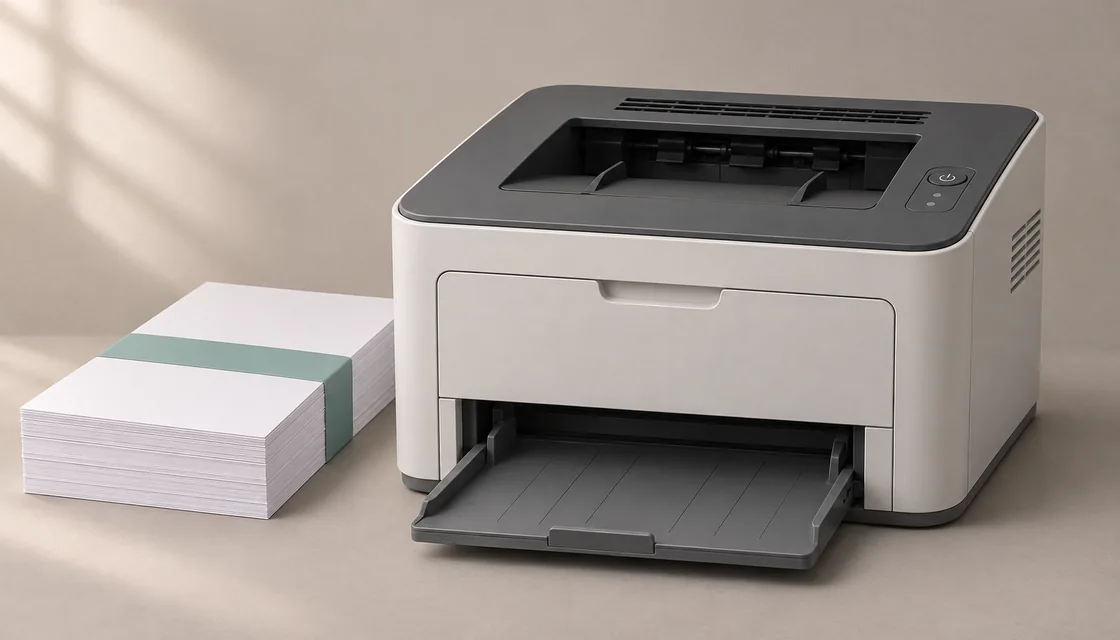
Коротко о главном
Принтер пишет о несоответствии формата бумаги, когда не совпали три размера: формат страницы в самом документе, формат бумаги, выбранный в драйвере или в окне печати, и то, что реально лежит в лотке. Задание замирает в очереди или просит положить лист нужного размера. Быстрый путь — сверить все три значения на одном задании и привести их к одному формату, обычно на это уходит пара минут.
Что именно сравнивает принтер
Ошибка paper size mismatch — не поломка, а защита. Система печати сопоставляет три слоя:
- Документ. Формат страницы задан при создании: в текстовом редакторе, в PDF или в бланке, который вы получили со стороны.
- Драйвер. В свойствах печати выбран размер бумаги. Он мог остаться от прошлой задачи, где печатался конверт или американский шаблон.
- Лоток. Физическая бумага плюс то, как лоток описан в меню устройства. У части лазерных принтеров лотку вручную назначен формат, и он «объявляет» его независимо от содержимого.
Расхождение любого слоя с остальными останавливает печать. Часть моделей печатает с предупреждением, часть требует подтверждения на панели. Логика простая: промолчать — значит молча масштабировать страницу и резать края. Ошибка полезная: она просит человека решить, а не решает за него.
Пример: сверяем документ, драйвер и лоток на одном задании
Условная ситуация: текстовый документ с форматом страницы A4 210 × 297 мм, на экране принтера просьба загрузить Letter, в лотке лежит стопка A4. Идём по слоям в одном задании:
- Открываем документ и смотрим размер страницы. В текстовом редакторе это раздел «Макет» → «Размер», в PDF-просмотрщике формат страницы обычно виден в свойствах файла. Подтверждаем: внутри A4.
- Нажимаем Ctrl+P и смотрим строку «Размер бумаги» в окне печати. Если там стоит Letter
216 × 279 мм— первое расхождение найдено: прошлый раз настройки меняли под конверт или шаблон. - Проверяем лоток. Что в нём лежит, понятно: A4. Остался второй вопрос — какой формат назначен лотку в меню принтера. Бывает, что бумага в лотке A4, а лоток объявлен как Letter, и тогда устройство честно требует Letter: так оно настроено.
Теперь все три размера видны разом. Дальше два рабочих пути: выставить A4 в настройках печати и отправить задание либо положить бумагу Letter, если документ обязан остаться в этом формате. После удачной печати верните настройки по умолчанию, чтобы завтра не повторять сверку.
Принтер просит Letter, а в лотке A4
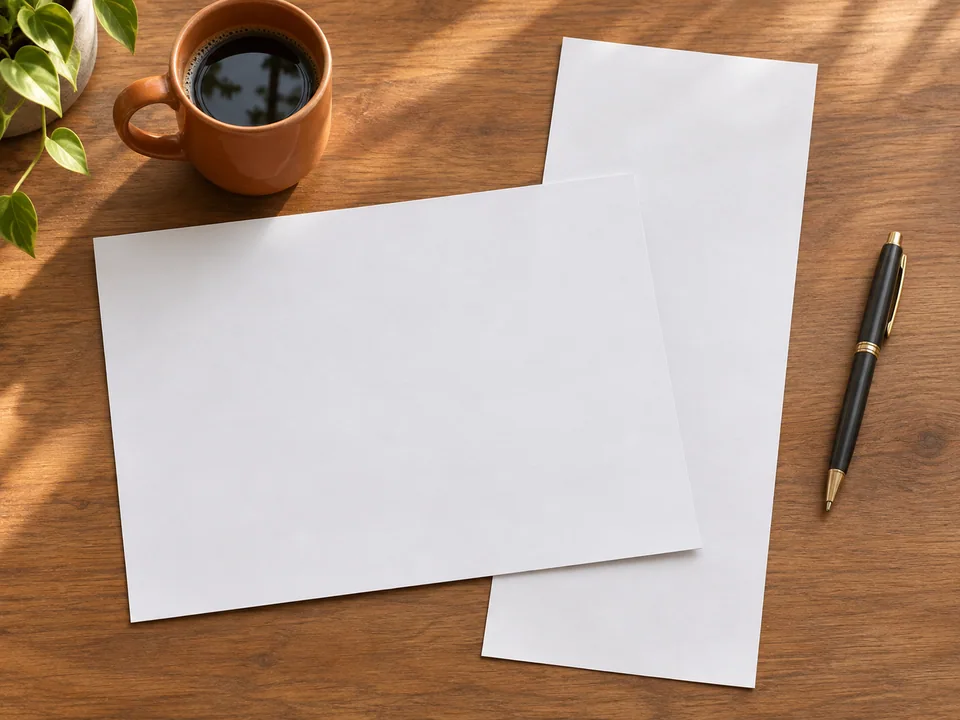
Классическая версия ошибки. Letter — американский формат, A4 — европейский, листы различаются по обеим сторонам: Letter шире и короче, A4 уже и длиннее. Почему устройство упрямо называет Letter:
- драйвер установлен с региональными настройками по умолчанию, например устройство привезено из США;
- шаблон или программа создают документ сразу в Letter;
- лотку или обходному слоту в меню назначен формат Letter.
Решение подбирают по причине. В свойствах принтера — окно «Настройка печати» или Printing Preferences — выставьте A4 как размер по умолчанию и сохраните набор. В меню самого принтера проверьте назначение формата для каждого лотка отдельно. Старые лазерные HP в такой ситуации показывали лаконичное PC LOAD LETTER, и расшифровка была та же: в лотке не та бумага, о которой договорились настройки.
Если форматы подгоняются масштабированием, поля съезжают: документ из Letter на A4 обычно помещается целиком, а обратное направление часто режет края. Как это выглядит при печати PDF и чем отличается «По размеру страницы» от «Фактический размер», мы разбирали в статье о том, почему принтер обрезает края PDF.
Проверяем лоток и направляющие
Физический слой чаще всего виноват в повторяющихся ошибках. Что смотреть:
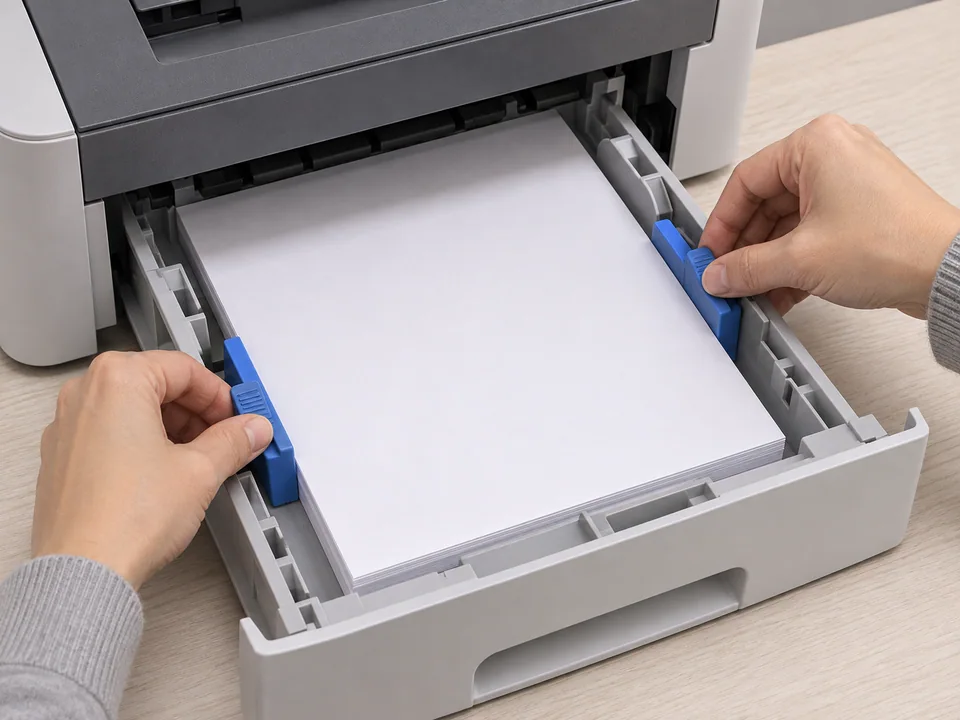
- Направляющие. Они должны упираться в края стопки без люфта и без сжатия. Свободные листы перекашиваются, пережатые — деформируются, и датчик ловит край листа в неожиданном месте.
- Положение лотка. Лоток вставлен не до конца — механика и меню расходятся в том, какой формат объявлен.
- Ручной и обходной слот. Для них формат иногда задаётся на панели устройства, и это отдельная настройка, не связанная с основным лотком.
После исправления вытащите лоток, поправьте стопку и направляющие, вставьте до щелчка и отправьте задание заново.
Если печатать нужно прямо сейчас
Три способа не откладывать печать:
- В окне печати смените размер бумаги на фактический и печатайте — для одного задания это безопасно.
- Включите масштаб «По размеру бумаги», если документ чуть больше листа. Поля сдвинутся: для черновика приемлемо, для договора честнее перенастроить формат.
- Положите нужные листы в обходной лоток, если он есть, и выберите его источником бумаги.
Ещё одна ловушка — очередь. Старое задание с неверным размером может занимать место и снова вызывать ошибку уже после того, как вы всё исправили. Очистите очередь и отправьте документ заново: тот же принцип работает, когда один документ не печатается, хотя остальные выходят нормально.
Как сделать, чтобы ошибка не возвращалась
Один раз приведите настройки к единому виду: размер по умолчанию в драйвере, формат каждого лотка в меню принтера, размер страницы в шаблонах, которыми пользуетесь постоянно. Перед печатью документов со стороны приучите себя смотреть строку «Размер бумаги» до нажатия кнопки — она видна в любом диалоге печати. А если формат давно совпадает, но качество всё ещё не радует, посмотрите как выбрать бумагу для принтера: плотность, покрытие и пригодность для двусторонней печати влияют на результат не меньше, чем совпадение размеров.