Коротко о главном
Пока Windows не может прочитать описание USB-устройства, переустановка драйверов бесполезна. Ошибка «сбой запроса дескриптора USB-устройства» значит, что компьютер заметил подключение, но не получил от гаджета его паспорт — имя, класс, конфигурацию. Поэтому проверку начинают с физики: порт, кабель, питание и само устройство меняют по одному, и только затем трогают записи в диспетчере устройств.
Что происходит при сбое запроса дескриптора
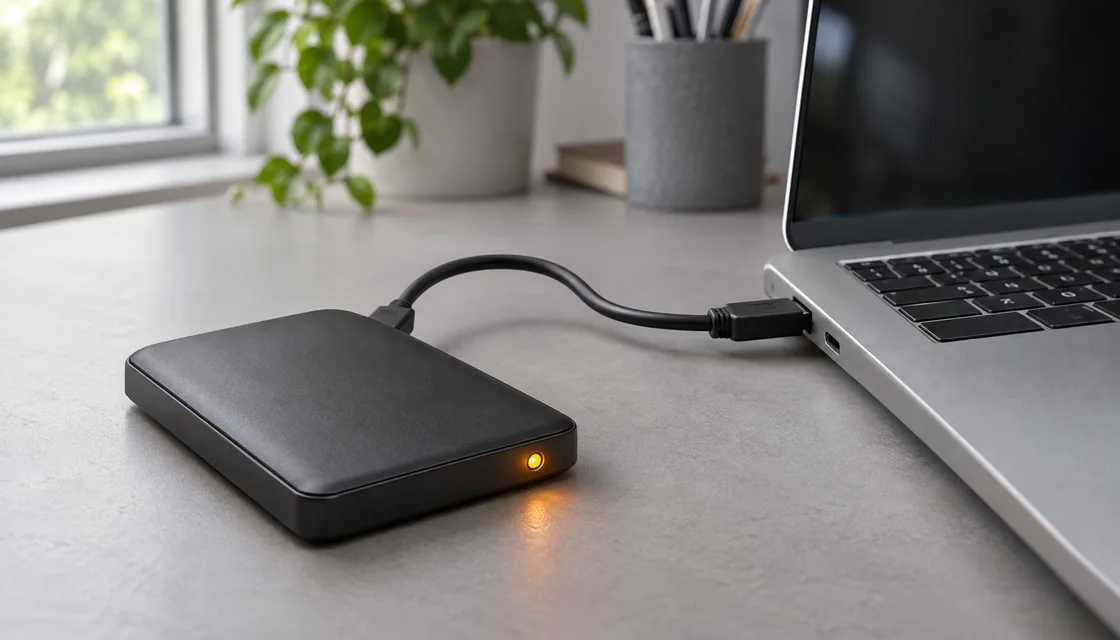
При каждом подключении хост-контроллер опрашивает устройство: он запрашивает короткий блок данных — дескриптор, где перечислены производитель, класс, версия USB и число конфигураций. Не получив этот блок, система не знает даже, как назвать гаджет, поэтому в списке появляется безымянная «Неизвестное USB-устройство». Типичная картина сбоя: индикатор на устройстве горит — питание приходит, а Windows при этом ничего не опознаёт — ответа по линиям данных нет.
«Неизвестное USB-устройство» и код 43 — как это связано
В свойствах проблемной записи почти всегда значится код 43: Windows остановила устройство, потому что оно сообщило о неполадках. Это общий статус остановки, а не диагноз. Конкретную причину показывает текст записи в разделе «Контроллеры USB»: «Неизвестное USB-устройство (сбой запроса дескриптора устройства)». Ищут эти формулировки по-разному, но диагностика одна и та же — сначала железо, потом система.
Пример: изолируем устройство, кабель, порт и питание
Условный пример. Внешний диск 2,5 дюйма подключён через хаб, в диспетчере устройств — сбой запроса дескриптора, светодиод на корпусе горит. Дальше меняйте ровно одну переменную за шаг и фиксируйте результат:
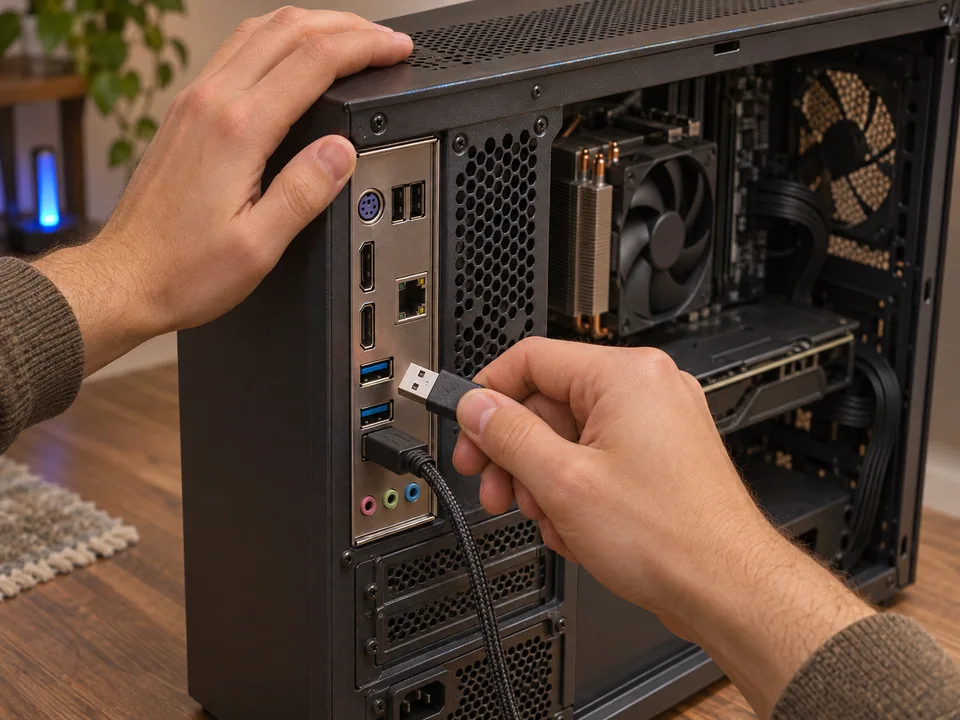
- Порт. Переткните диск в порт на задней панели ПК напрямую, без хаба и удлинителя. Заработало — подключите к подозрительному хабу заведомо рабочую флешку, чтобы подтвердить виновника.
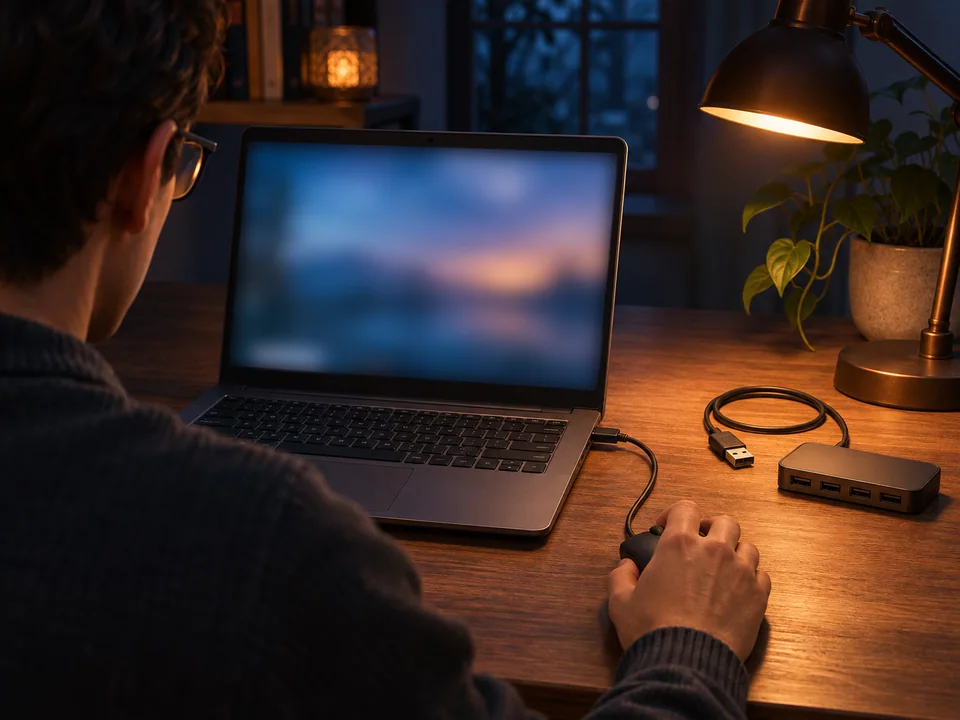
- Кабель. Возьмите кабель, который точно передаёт данные. Зарядный кабель без линий данных даёт ровно эту картину: индикатор светится, а опознания нет. Для USB-C это частая ловушка — внешне одинаковые штекеры не гарантируют одинаковых линий внутри.
- Питание. Порту USB 2.0 по спецификации доступно до 500 мА, порту USB 3.x — до 900 мА. Диску 2,5 дюйма при раскрутке шпинделя этого может не хватать, особенно за хабом. Подключите напрямую, а при Y-кабеле задействуйте оба штекера. Характерное пощёлкивание из корпуса при попытке опознания часто говорит именно о нехватке питания.
- Устройство. Подключите диск к другому ПК или ноутбуку. Ошибка повторилась — дело в контроллере корпуса или в самом накопителе, а не в Windows. Работает там — возвращайтесь к своему ПК и проверяйте его порты и драйверы чипсета.
Четыре подозреваемых, по одному изменению за шаг — и через пять-шесть переподключений виновник известен. Если все порты вашего ПК в порядке, а гаджет отказывается опознаваться даже на другом компьютере, тратить время на переустановку системы не нужно.
Про USB-C добавлю отдельно: внешне одинаковые разъёмы на ноутбуке скрывают разные наборы функций, тот же разброс всплывает, когда подключают монитор к USB-C ноутбука. Один и тот же кабель у одного порта работает, у соседнего — упорно молчит.
Что посмотреть в диспетчере устройств
Нажмите Win + X и откройте диспетчер устройств, раскройте «Контроллеры USB». У проблемной записи откройте свойства, вкладку «Сведения» и выберите «ИД оборудования». Строка вида USB\VID_0000&PID_0002 означает, что дескриптор так и не вернулся — система подставила нулевой код производителя. Реальные VID и PID вместо нулей, наоборот, показывают, что устройство частично отвечает, и искать стоит обрыв в линии данных кабеля или разъёма.
Полезен и вид «Устройства по подключению» в меню «Вид»: дерево показывает, под каким концентратором висит неизвестная запись, и вы точно знаете, какой физический порт проверять. Саму запись можно удалить однократно и переподключить устройство — Windows заново построит для него узел, другие гаджеты это не затронет.
Чего делать не стоит
- Не удаляйте все корневые концентраторы и контроллеры разом: после этого переопределятся мышь, клавиатура и принтер, а опознание проблемного гаджета это не ускорит.
- Не переустанавливайте Windows ради одной периферии: если устройство не отвечает по данным, системе нечего чинить.
- Не выдёргивайте штекер десятки раз подряд — так можно добить расшатанный разъём и добавить новую неисправность к старой.
- Если ноутбук не выключается полностью из-за быстрого запуска, попробуйте обесточить его на минуту, вынув вилку из розетки: контроллер USB иногда сбрасывается только вместе с питанием.
Когда проблема уже другая
Ошибка дескриптора — это про отказ опознания. Определившееся устройство, которое потом периодически пропадает, это отдельный случай: у мыши и клавиатуры такие обрывы чаще связаны с портом, кабелем, хабом и сном — подробности в статье про пропадающую USB-мышь в Windows 11.
Так же отделяйте медленную работу: если внешний SSD наконец опознался, но копирует черепашьими темпами, ищите причину в спецификации порта, кабеле и корпусе — об этом отдельный разбор с матрицей сравнения. А после успешного подключения накопителя не выдёргивайте его без предупреждения — как остановить запись и безопасно извлечь внешний SSD, описано пошагово.
Подведу границу работ: когда после изоляции устройство молчит на двух компьютерах и с двумя заведомо рабочими кабелями, проверка закончена — решение принимают в пользу сервиса или замены, а не в пользу очередного драйвера.