Коротко о главном
Обновление может не установиться по десятку разных причин, поэтому начинать стоит не с повторных попыток «наугад», а с трёх фактов: номер обновления (KB) и код ошибки, свободное место на системном диске, повторяемость сбоя. Эти данные сразу сужают поиск: упёрлись в нехватку места, сломался кэш загрузки, повреждены системные файлы или пакет нужно ставить вручную.
Запишите номер KB и код ошибки
Страница «Параметры» → «Центр обновления Windows» показывает неудачную установку прямо в списке, а подробности — в «Журнале обновлений». Оттуда нужны две строки:
- номер пакета: буквы KB и семь цифр, например условный KB5050000;
- код ошибки: запись вида 0x и восемь символов, например 0x800f0922 (здесь и далее числа условные — важен сам формат).
Без этих данных двигаться почти невозможно: у разных кодов разные причины, а сбой при установке накопительного пакета и при переходе на новую версию системы (скажем, с 23H2 на 24H2) лечится по-разному. Номер KB ещё и понадобится, если решите скачать пакет вручную из каталога Microsoft Update Catalog — там поиск идёт именно по нему.

Проверьте свободное место на системном диске
Для самой Windows 11 Microsoft требует накопитель от 64 ГБ, но у установки есть и практическая сторона: перед распаковкой пакета система готовит временную копию файлов, поэтому на диске C: нужен запас. Рабочий ориентир — хотя бы 20–30 ГБ свободными; при меньшем объёме установка нередко обрывается на середине. Это не официальная норма, а запас, при котором месту обычно есть куда деваться.
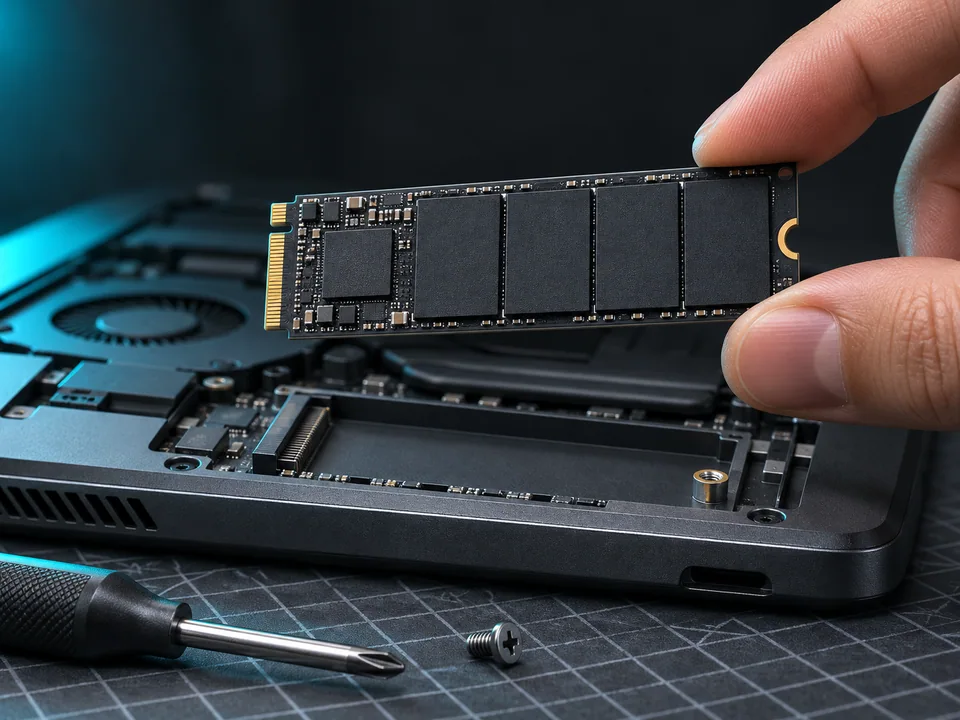
Посмотреть остаток можно в «Параметры» → «Система» → «Память». Если места мало, освобождайте там же: «Временные файлы», корзина, папка «Загрузки». Отдельный случай — когда системного диска вообще нет ни в проводнике, ни в управлении дисками. Тогда обновления ни при чём: сначала разберитесь с накопителем, например когда SSD виден в BIOS, но не виден в Windows.
Сравните попытки: сбой должен повторяться одинаково
Одна неудачная попытка бывает случайностью: оборвалась сеть, ноутбук ушёл в сон, не хватило ресурсов. Поэтому перезагрузите компьютер и запустите поиск обновлений ещё раз, а потом сравните результаты. Тот же KB и тот же код при каждой попытке — признак конкретной причины. Каждый раз новый код — чаще следствие общего состояния системы или того, что вы поймали разные пакеты.
Условный пример. Обновление KB5050000 дважды падает с кодом 0x800f0922, на системном диске свободно 14 ГБ. Первым делом освобождаем место до 40 ГБ и повторяем: код тот же — значит, дело не только в месте, идём дальше по цепочке. После сброса кэша загрузки код сменился на другой — первая причина ушла, и теперь проверяем новую подсказку. Именно так номер, код и место работают вместе: каждое действие подтверждается или исключает одну из версий.
Время неудачных попыток тоже запишите: если установка падает в момент, когда идёт игра или резервное копирование, оставьте компьютер в покое на время установки.
Проверьте паузу обновлений и подключение
В «Центре обновления Windows» обновления можно приостановить на срок. Пока стоит пауза, новые пакеты не ставятся, и это выглядит как «система не устанавливает обновления». Снимите паузу и нажмите «Проверить наличие обновлений».
Вторая частая причина — сеть. Если подключение помечено как лимитированное, часть загрузок Windows откладывает; проверьте свойства сети в «Параметры» → «Сеть и Интернет». VPN и прокси тоже иногда мешают: на время установки их стоит отключить.
Запустите средство устранения неполадок
В Windows 11 для этой ситуации есть встроенный инструмент: «Параметры» → «Система» → «Устранение неполадок» → «Другие средства устранения неполадок» → «Центр обновления Windows» → «Запустить». Он проверяет службу обновления, кэш загрузки и типовые повреждения настроек. Сложный случай он редко чинит целиком, но безопасен и часто снимает простые блокировки за пару минут.
Сбросьте кэш загрузки обновлений
Если загрузка каждый раз обрывается на одном проценте или пакет «зависает» на 0%, подозревают кэш. Папка C:\Windows\SoftwareDistribution хранит скачанные файлы, и её повреждение ломает установку. Сброс делается так:
- Откройте «Терминал» от имени администратора (правый клик по кнопке «Пуск»).
- Выполните
net stop wuauserv, затемnet stop bits. - Переименуйте папку
C:\Windows\SoftwareDistributionвSoftwareDistribution.old. - Выполните
net start wuauserv, затемnet start bits. - Снова проверьте обновления: папка создастся заново, загрузка пойдёт с нуля.
Это безопасно: папка хранит служебные файлы загрузки, а не ваши данные.
Проверьте целостность системных файлов
Повреждённые системные компоненты — ещё одна типичная причина, по которой накопительное обновление не устанавливается. В том же терминале от администратора выполните sfc /scannow. Если проверка сообщила об ошибках, которые она не смогла исправить, затем выполните DISM /Online /Cleanup-Image /RestoreHealth — она чинит хранилище компонентов, через которое ставятся обновления, — и после него снова sfc /scannow. Завершите перезагрузкой и повторной попыткой обновления.
Что ещё мешает установке
- Сторонний антивирус: некоторые пакеты защиты вмешиваются в установку обновлений. Приостановка защиты на время установки — разумный тест, но не оставляйте систему без обновлённой защиты надолго.
- Переход на новую версию Windows 11 требует соответствия требованиям: TPM 2.0 и поддерживаемый процессор. Если сбой происходит именно на этом этапе, проверьте характеристики компьютера.
- Сторонние «оптимизаторы», которые в прошлом чистили служебные папки Windows, могут ломать обновления надолго — это стоит вспомнить, если чистки недавно были.
Если повторные попытки не помогли
Соберите картину целиком: номер KB, код ошибки, сколько раз повторился сбой, что уже попробовали. Дальше два пути. Для накопительного пакета найдите его по номеру KB в каталоге Microsoft Update Catalog, скачайте файл .msu и установите вручную — иногда ручная установка проходит там, где Центр обновления раз за разом упирается в одну ошибку. Для перехода на новую версию есть помощник по установке Windows 11 с сайта Microsoft.
Сверьте и журнал надёжности: ошибки обновления и сбои системы удобно сопоставлять по времени. Как открыть монитор стабильности Windows 11 и найти момент сбоя, разобрано в отдельной статье. А если после удачной установки начались проблемы и виноват конкретный пакет, его откатывают через журнал установленных обновлений — но это уже задача «удалить», а не «установить».