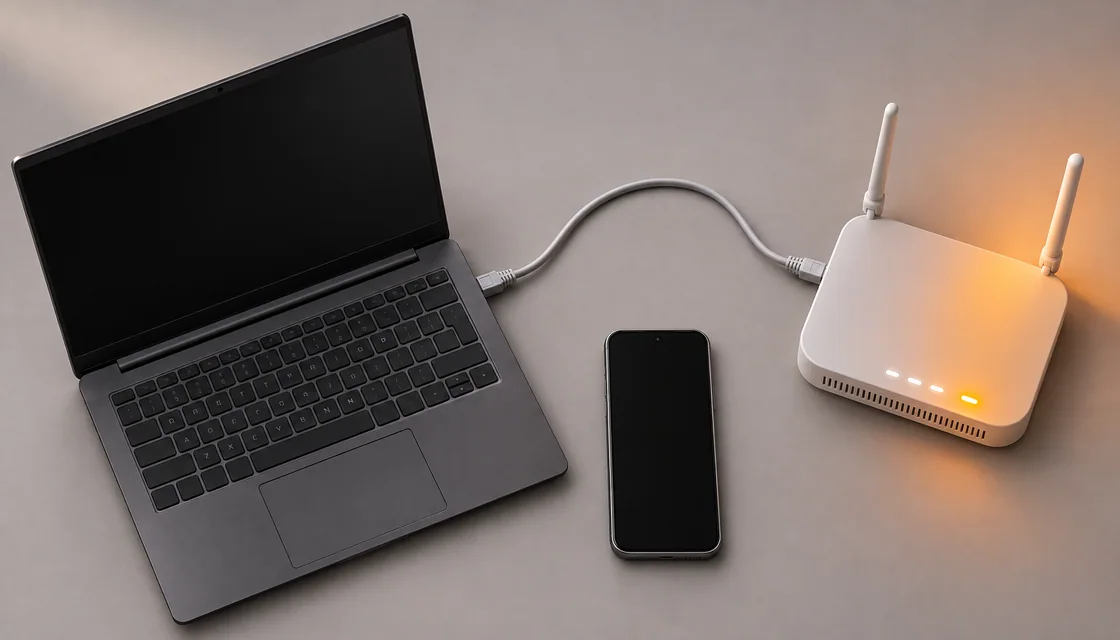
Коротко о главном
Значок Wi‑Fi на месте, но вместо привычной картинки Windows 11 рисует глобус и пишет «Нет доступа к Интернету». Это значит одно: ноутбук присоединился к сети, а выход наружу не проходит. Причина прячется на одном из трёх уровней — в связи с роутером, в самом роутере или у провайдера. Ниже — как за несколько минут найти виноватый уровень и что делать на каждом.
Три уровня: сеть, роутер, интернет
Слово «подключено» обещает меньше, чем кажется. За ним стоят три разные вещи, и путать их — главная причина переустановок драйверов вслепую.
- Подключение к сети. Ноутбук и роутер договорились по радиоканалу: пароль подошёл, адаптер держит связь.
- Доступ к роутеру. Ноутбук получил локальный адрес, шлюз отвечает на запросы, роутер видит устройство в своей сети.
- Внешняя связь. Роутер соединён с сетью провайдера, а имена сайтов превращаются в адреса через DNS.
Windows пишет «нет доступа к интернету» при обрыве любого из этих уровней, и по одному значку не понять, где именно порвалась цепочка. Поэтому проверка идёт по порядку: сначала связь с роутером, потом его выход наружу, потом настройки самого ноутбука.
Шаг 1. Отвечает ли роутер
Откройте командную строку и выполните ipconfig. Нужны две строки: «IPv4-адрес» и «Основной шлюз». У домашних роутеров шлюз чаще всего вида 192.168.1.1 или 192.168.0.1, точный адрес напечатан на наклейке снизу корпуса.
Теперь ping 192.168.1.1 — подставьте адрес своего шлюза. Ответы идут с временем в единицы миллисекунд — связь с роутером в порядке, переходите к шагу 2. Полная потеря пакетов — виноват первый уровень.
Два характерных признака на этом шаге:
- Адрес вида
169.254.x.xвместо нормального локального — ноутбук не получил настройки по DHCP: роутер молчит или его DHCP-сервер отключён. - Адрес и шлюз есть, но связь всё равно рвётся — «забудьте» сеть (Параметры → Сеть и Интернет → Wi‑Fi → Управление известными сетями → Забыть) и подключитесь заново со свежим паролем.
Быстрые действия уровня сети: подойдите к роутеру ближе, пересоединитесь заново, перезапустите Wi‑Fi кнопкой в области быстрых настроек. Не помогло — перезагрузите роутер и проверьте пинг ещё раз.
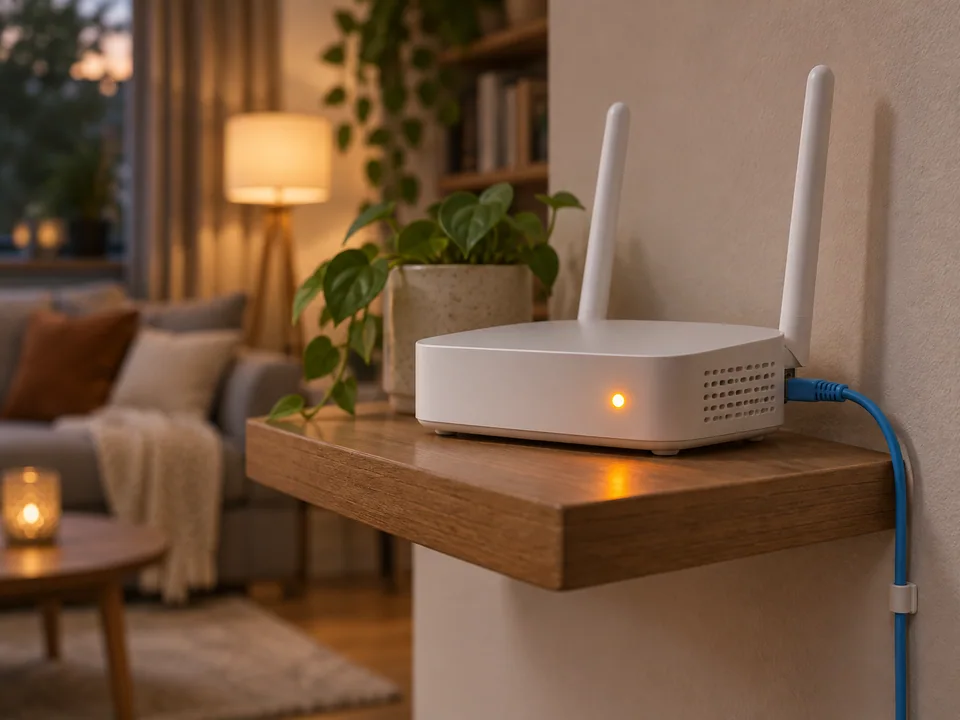
Шаг 2. Роутер раздаёт Wi‑Fi, но сам без интернета
Самый простой тест — телефон. Подключите его к той же сети и откройте любой сайт. Не открывается — ноутбук ни при чём: роутер потерял выход к провайдеру.
Признаки на самом роутере:
- Отдельный индикатор интернета — обычно подписан как WAN или Internet — не горит или светит красным: канал провайдера оборвался. Расположение и цвета светодиодов у каждой модели свои, сверьтесь с её инструкцией.
- Перезагрузка не вернула связь — зайдите в веб-интерфейс роутера через адрес шлюза и посмотрите статус подключения провайдера. Сессия PPPoE могла разорваться, у части провайдеров её поднимают заново логином и паролем из договора.
- Для перезагрузки выключите питание секунд на 20–30 — это условная пауза, обычно достаточно подождать, пока индикаторы снова загорятся.
Ничего не помогло — звоните провайдеру: авария на линии выглядит для ноутбука точно так же, как сломанный роутер.
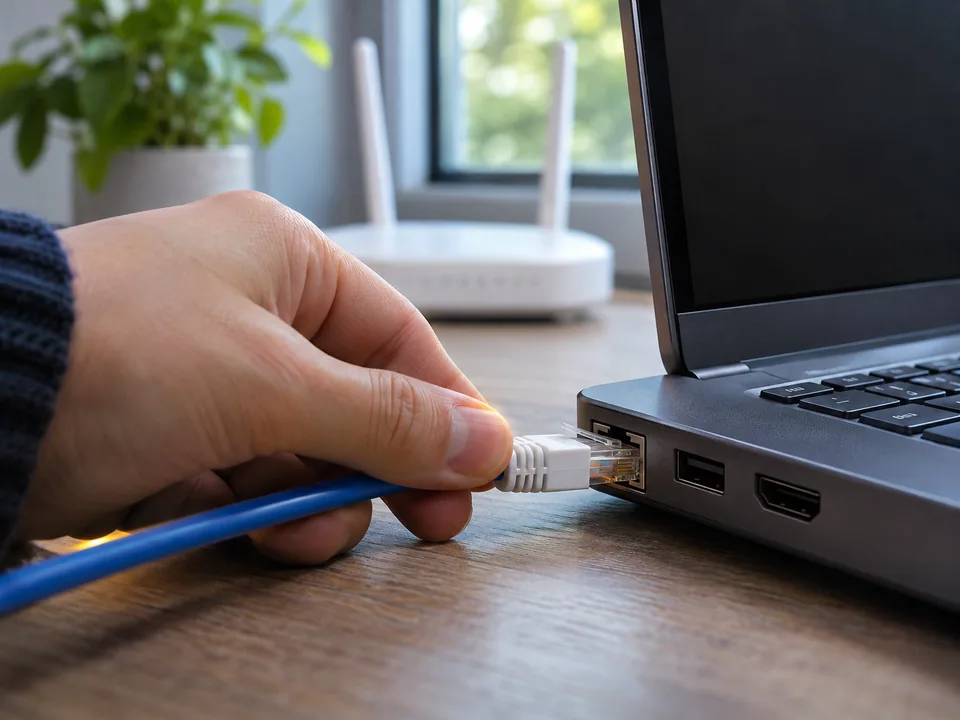
Есть способ развести Wi‑Fi и роутер по сторонам: подключите ноутбук кабелем к роутеру, если у него есть Ethernet-порт. Интернет по кабелю появился — проблема в радиочасти или драйвере Wi‑Fi. Глобус остался — роутер или провайдер. Заодно убедитесь, что кабельное соединение работает штатно: как проверить LinkSpeed в PowerShell и отличить деградацию линка от настроек адаптера, разобрано в статье о скорости Ethernet 100 Мбит/с вместо 1 Гбит/с.
Шаг 3. Роутер в интернете, ноутбук всё равно без доступа
Если телефон и второй компьютер ходят в сеть нормально, а этот ноутбук нет — возвращаемся к Windows.
Выполните ping 8.8.8.8 — это публичный адрес DNS Google, вместо него подойдёт 1.1.1.1 от Cloudflare. Ответы идут, а сайты не открываются — классическая проблема DNS: адреса приходят, а имена переводить их некому. Подтвердить это можно командой nslookup с именем любого сайта: вместо адреса она вернёт ошибку или тайм-аут.
Лечение — прописать DNS вручную: Параметры → Сеть и Интернет → Wi‑Fi → «Свойства оборудования» рядом с подключённой сетью → Назначение DNS-сервера → Изменить → Вручную. Включите IPv4 и укажите 8.8.8.8 как основной сервер, сохранив второй 1.1.1.1 запасным. Перезагрузка не нужна — страницу достаточно обновить.
Отдельный случай: значок «без интернета» горит, а браузер и мессенджеры работают. Доступ Windows проверяет служебным запросом к своему тестовому серверу, и эта проверка иногда сбоит сама. Если сайты реально открываются, подключение исправно — чинить нечего.
Слово «защищено» ни при чём
Статус «Подключено, защищено» описывает шифрование сети — WPA2 или WPA3, — а не состояние интернета. Надпись не означает блокировку или ошибку, поэтому искать причину в «защите» бессмысленно. Рядом с ней появляется «Нет доступа к Интернету» — это та же цепочка из трёх уровней, описанная выше.
То же правило работает для кабеля: «Ethernet без подключения к интернету» в Windows 11 диагностируется по той же схеме — ipconfig, шлюз, публичный адрес. Разница только в шагах, относящихся к радиоканалу.
Когда это другая проблема
- Wi‑Fi исчезает целиком после выхода из сна — умирает само соединение, а не интернет. Это отдельный сценарий с проверкой драйвера и режима сна, он разобран в статье о пропадающем после сна Wi‑Fi в Windows 11.
- Связь с роутером не держится даже вплотную к нему — проверьте, не слетел ли драйвер адаптера после обновления, в Диспетчере устройств.
- Адрес
169.254.x.xвозвращается после каждой перезагрузки роутера — смотрите настройки DHCP на самом роутере, ноутбук тут обычно ни при чём.
Короткий порядок проверки
- Телефон к той же сети: там интернет есть — виноват ноутбук, нет — роутер или провайдер.
ipconfig: есть ли локальный адрес и шлюз;169.254— проблемы с DHCP.- Пинг шлюза отвечает — уровень сети в порядке, идите выше.
ping 8.8.8.8отвечает, сайты нет — прописывайте DNS вручную.- Индикатор WAN не горит — перезагрузите роутер, затем смотрите статус провайдера и звоните в поддержку.
Такой порядок отделяет ноутбук от роутера и роутер от провайдера за пять минут и избавляет от переустановки драйверов наугад.